
## App Cleaner Uninstaller Pro – Dọn dẹp và tối ưu hệ thống 🚀
Chào mừng bạn đến với giải pháp tối ưu hóa toàn diện cho chiếc MacBook yêu quý của bạn! ✨ App Cleaner Uninstaller Pro là công cụ mạnh mẽ, được thiết kế đặc biệt để giúp người dùng cá nhân dọn dẹp triệt để và tăng tốc hệ thống. 🧹 Hãy nói lời tạm biệt với các tệp rác, ứng dụng còn sót lại và các mục khởi động không cần thiết, mang lại hiệu suất mượt mà như ngày đầu cho máy Mac của bạn. 💨
Phần mềm yêu cầu phiên bản macOS 10.13 trở lên 🏞️, cùng với bộ xử lý 64-bit 💻. Cấu hình tối thiểu bao gồm 256 MB RAM 💡 và chỉ cần 100 MB dung lượng trống trên ổ cứng 💾 để cài đặt. App Cleaner Uninstaller Pro không chỉ gỡ bỏ ứng dụng mà còn xóa sạch mọi dấu vết của chúng, bao gồm các tệp hỗ trợ, bộ nhớ đệm và cài đặt còn sót lại, đảm bảo không gian lưu trữ được giải phóng tối đa. 💯
Với giao diện thân thiện và dễ sử dụng 👍, bạn có thể dễ dàng quản lý các ứng dụng, tiện ích mở rộng trình duyệt 🌐, và thậm chí cả các mục khởi động cùng hệ thống. 🌟 App Cleaner Uninstaller Pro giúp bạn lấy lại dung lượng đĩa quý giá và tối ưu hóa tốc độ khởi động máy. ⚡ Hãy trải nghiệm sự khác biệt ngay hôm nay! 🎉
Đa số ứng dụng đều có thể uninstall một cách đơn giản bằng việc kéo thả ứng dụng vào thùng rác. Tuy nhiên, không phải ứng dụng nào cũng có thể được gỡ sạch hoàn toàn bằng phương pháp thủ công này. Nhiều ứng dụng đã ra đời để khắc phục nhược điểm đó. App Cleaner Pro là một ứng dụng như vậy
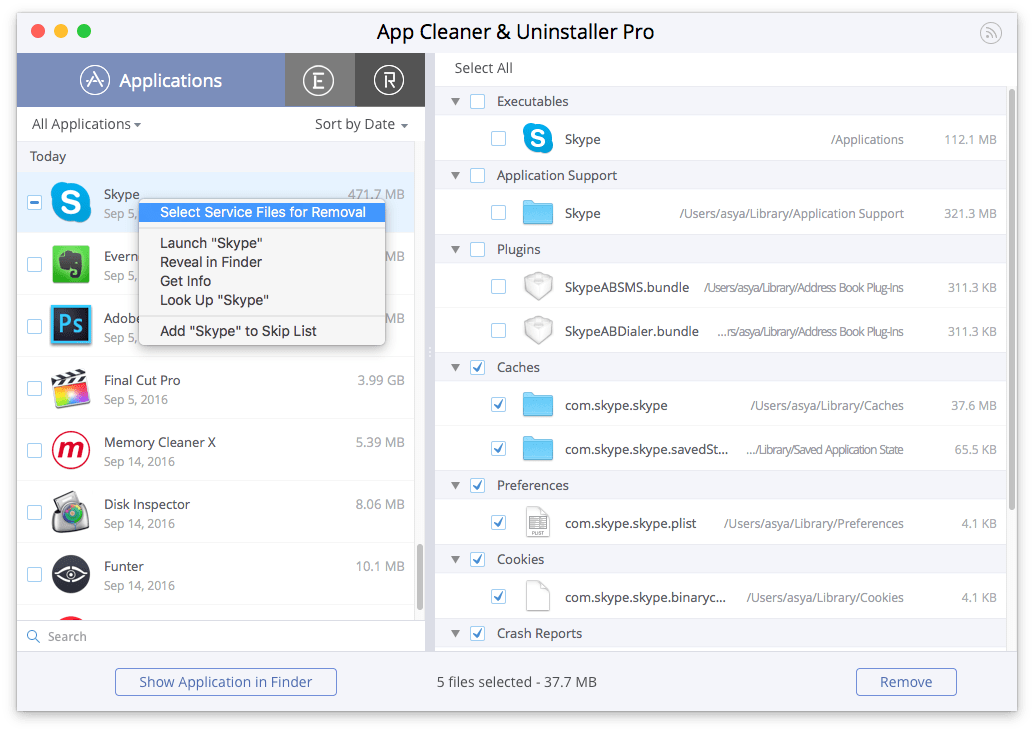
Việc gỡ bỏ ứng dụng với App Cleaner Pro chủ yếu được thực hiện qua thao tác kéo thả biểu tượng ứng dụng muốn gỡ vào phần Uninstall của App Cleaner. App Cleaner sử dụng công nghệ SmartDelete để theo dõi xem bạn có xoá ứng dụng nào thủ công hay không. Nếu có thì App Cleander tự động dọn dẹp phần thừa còn lại. Bên cạnh đó, App Cleaner còn có khả năng xóa bỏ widget, plugin trình duyệt và nhiều thứ khác nữa.
How to uninstall an application using App Cleaner:
- Start App Cleaner.
- Scan all applications to search files service.
- Choose unnecessary application (left view). Purchase is required in the application.
- Select all ‘service files on the right view.
- Click Delete.
- If some applications are not eliminated because access rights, switch to Finder and manually move them to the Trash *.
* Some applications can not be deleted because they require administrator privileges. In this case, switch to the Finder and delete the application file as usual.
App_Cleaner_8.5
www.fshare.vn/file/9L132RGLEW4J
App_Cleaner_8.5.0.1
www.fshare.vn/file/WIK3DDEOW86X
App_Cleaner_8.6
www.fshare.vn/file/17L7UFB23YCK
App_Cleaner_amp_amp_Uninstaller_861
www.fshare.vn/file/Y7UE57AMZU1C
App_Cleaner_8.6.2
www.fshare.vn/file/W131OZO5D5E9
App_Cleaner_8.7
www.fshare.vn/file/38OFSGMIGDA2
App_Cleaner_8.7.1
www.fshare.vn/file/CV72DEOYJGD9
App_Cleaner_8.7.1.1
www.fshare.vn/file/5OO5D46BSSAR
App_Cleaner_8.7.2
www.fshare.vn/file/J4MIGIWRTK4J
App_Cleaner_9.0
www.fshare.vn/file/FLIGHR3W16GH
App Cleaner Uninstaller v9.0.2

