## Parallels Desktop 20 – Hướng dẫn cài đặt cho người dùng cá nhân 🚀
Chào mừng bạn đến với thế giới của Parallels Desktop 20! 🎉 Phần mềm tuyệt vời này cho phép bạn chạy Windows 💻, Linux 🐧 và các hệ điều hành khác ngay trên chiếc MacBook 🍎 yêu quý của mình mà không cần khởi động lại. Dù bạn là sinh viên 🎓, chuyên gia sáng tạo 🎨 hay chỉ đơn giản là muốn sử dụng một ứng dụng Windows duy nhất, Parallels Desktop 20 là giải pháp hoàn hảo! ✨
**Yêu cầu hệ thống:**
Để trải nghiệm mượt mà, chiếc Mac của bạn cần đáp ứng:
* **Phiên bản macOS:** Tối thiểu là macOS Ventura 13 trở lên. 🆙
* **Cấu hình tối thiểu:** 8GB RAM (khuyến nghị 16GB trở lên cho hiệu suất cao nhất) 💡 và ít nhất 16GB dung lượng ổ cứng trống cho hệ điều hành khách, cộng thêm không gian cho ứng dụng và dữ liệu của bạn. 💾
**Các bước cài đặt đơn giản:**
1. **Tải về:** Truy cập website chính thức của Parallels và tải xuống phiên bản mới nhất. ⬇️
2. **Cài đặt:** Mở file đã tải và làm theo hướng dẫn trên màn hình. ✅
3. **Thiết lập máy ảo:** Parallels sẽ hướng dẫn bạn tạo máy ảo mới, cài đặt Windows hoặc nhập máy ảo có sẵn. 🔧
4. **Tùy chỉnh:** Phân bổ RAM và CPU phù hợp, tinh chỉnh cài đặt để tối ưu hiệu suất. ⚙️
Chỉ vài bước đơn giản, bạn đã có thể bắt đầu sử dụng các ứng dụng Windows yêu thích ngay trên Mac! 🌟 Chúc bạn thành công! 👍
PD vừa ra bản 20. Phần mềm này không cần giới thiệu nhiều. Mình lụm được bản thuốc của bên khác nên mang về cho anh em tham khảo.
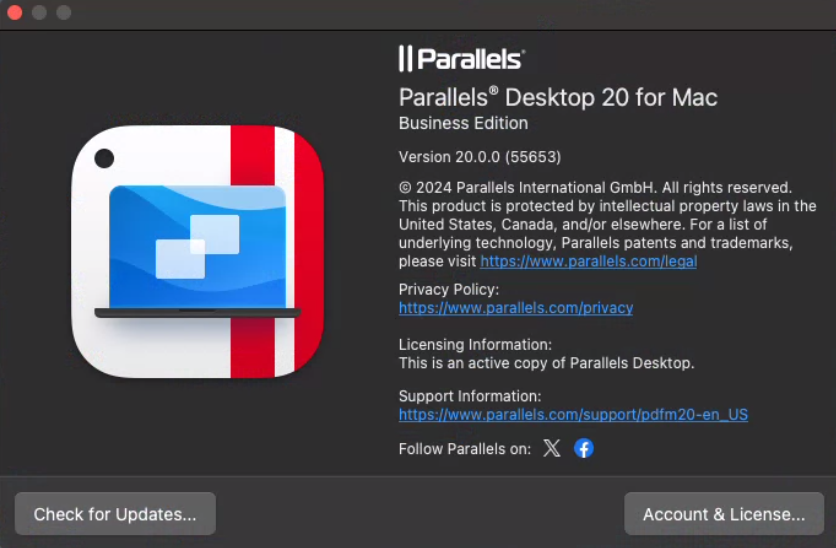
Bản này chỉ nên cài trên macOS Sonoma trở lên. macOS thấp hơn thì nên cài bản PD 18.1.1
ParallelsDesktop-20.3.1-55959 [Cài theo hướng dẫn 1]
www.fshare.vn/file/58DYFX6R1MRO
ParallelsDesktop-20.4.0-55980 [Cài theo hướng dẫn 2]
www.fshare.vn/file/AZUZ6IVKYV6Z
Hướng dẫn 1
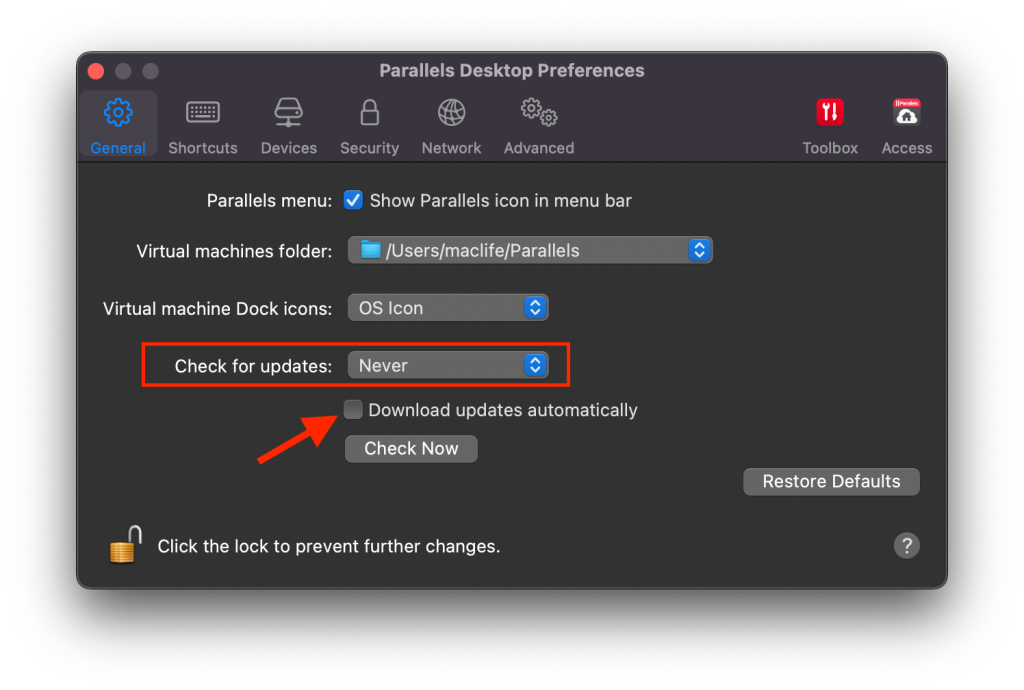
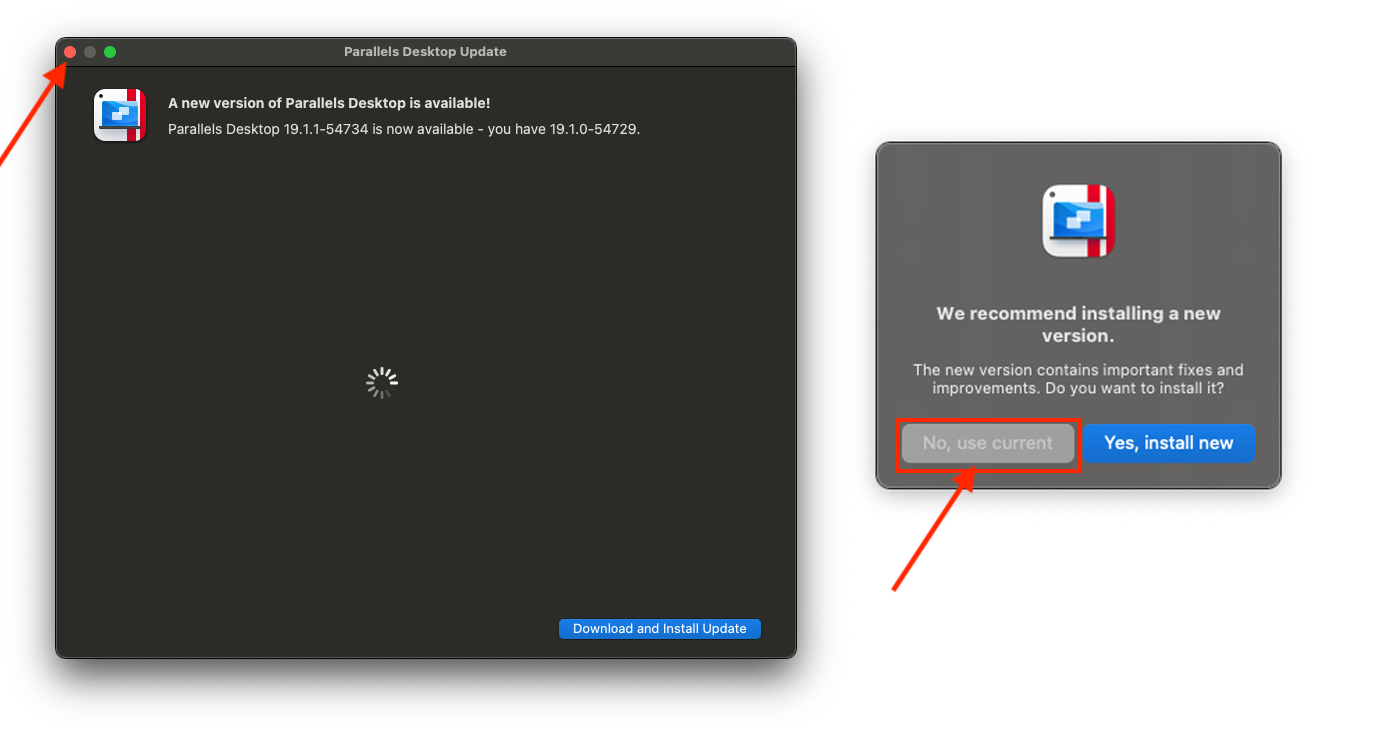
Bước 1: Chạy file Install để cài như bình thường. Trong lúc cài nếu báo có update thì nhớ nhấn đóng lại, và chọn use current như hình
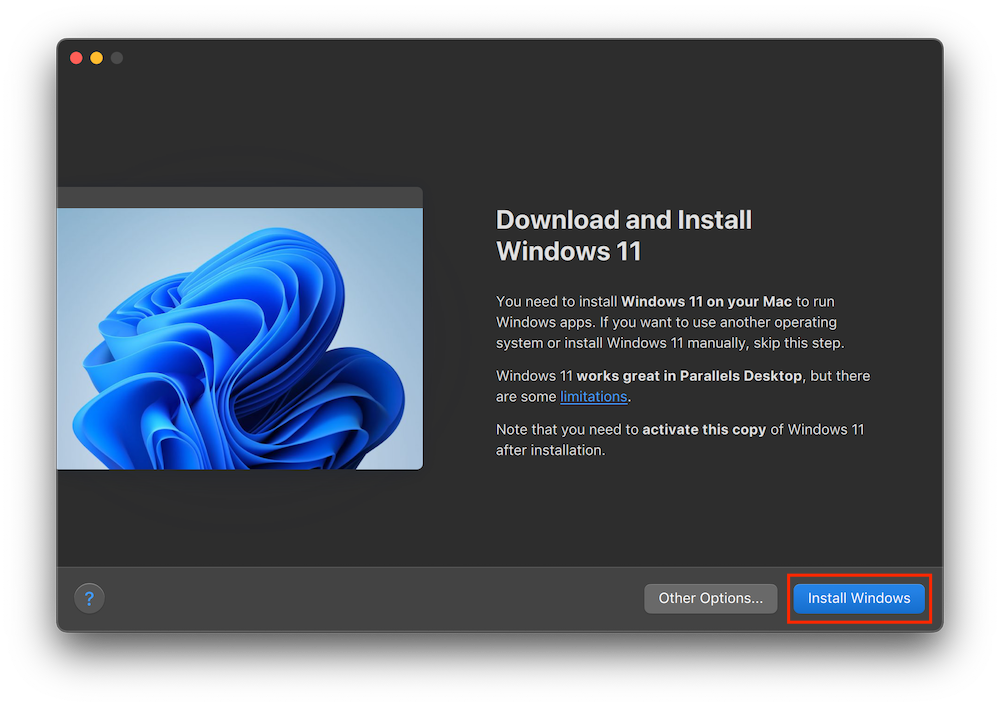
Sau khi cài xong, gặp màn hình Install Windows thì chọn InstallWindows để cài luôn
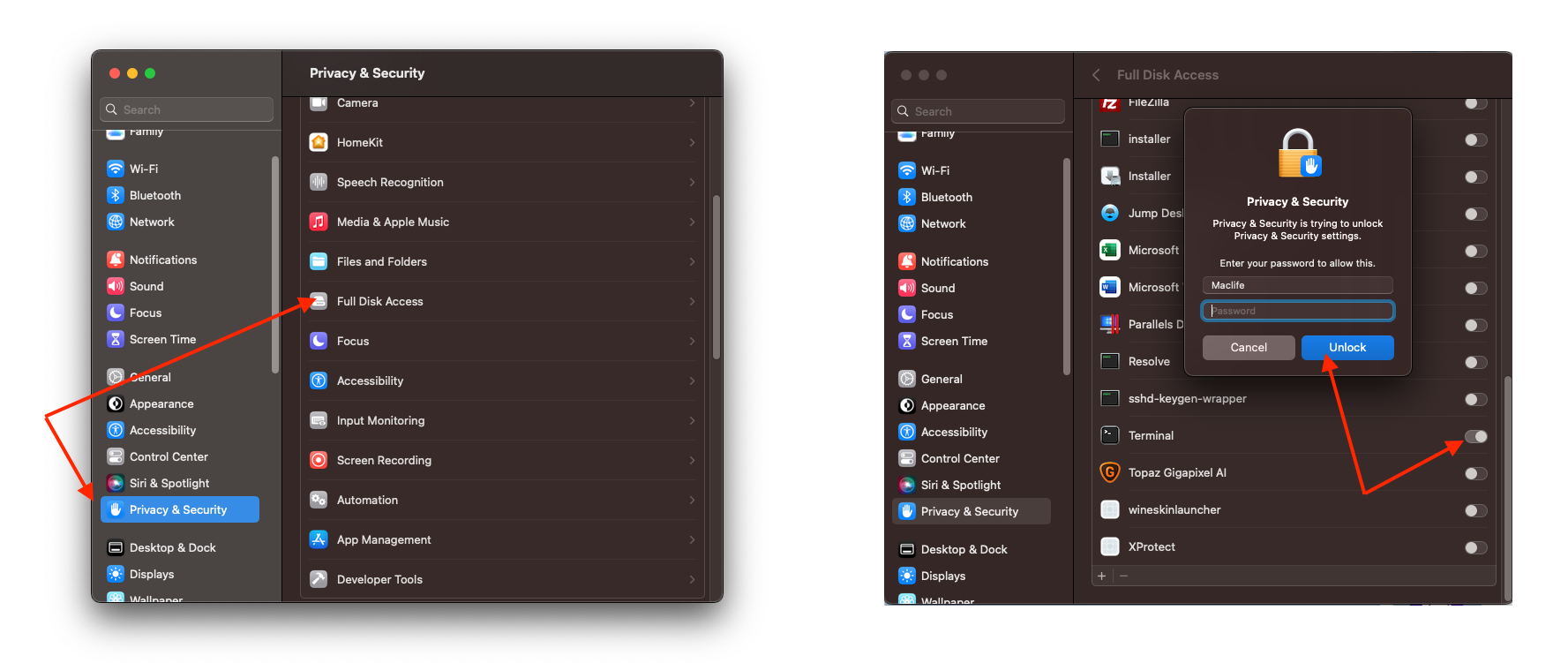
Bước 2: Trong khi đợi Windows cài xong. Phải chắc chắn là đã cấp quyền cho Terminal như hướng dẫn dưới đây:
-
System Settings> Privacy & Security
-
Chọn vào Full Disk Access
-
Kéo xuống tìm Terminal và gạt thanh gạt qua vị trí on. Sau đó nhập mật khẩu máy [Bạn nào không thấy Terminal thì nhấn dấu + rồi vào Application tìm thêm vô nha]
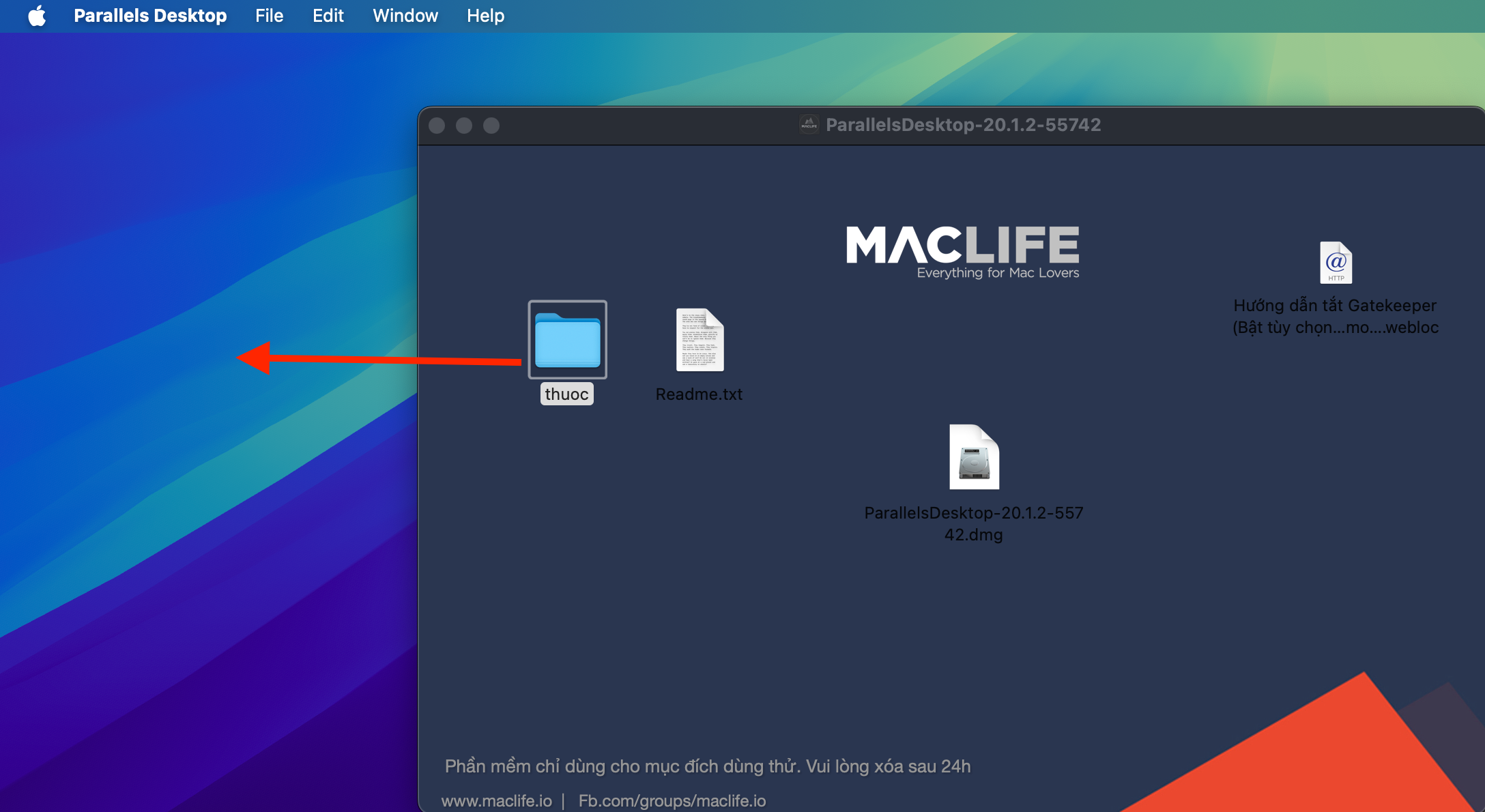
Bước 3. Copy thư mục thuoc ra ngoài Desktop.
Bước 4: Mở Terminal và chạy lần lượt các lệnh sau:
cd desktop/thuoc
xattr -cr * && chmod +x *.sh && sudo ./patch.sh
Chạy lệnh xong nhập mật khẩu đăng nhập máy (lưu ý lúc nhập không hiện gì đâu, cứ nhập đúng là được). Sau đó chọn 1 – 1 như hình:
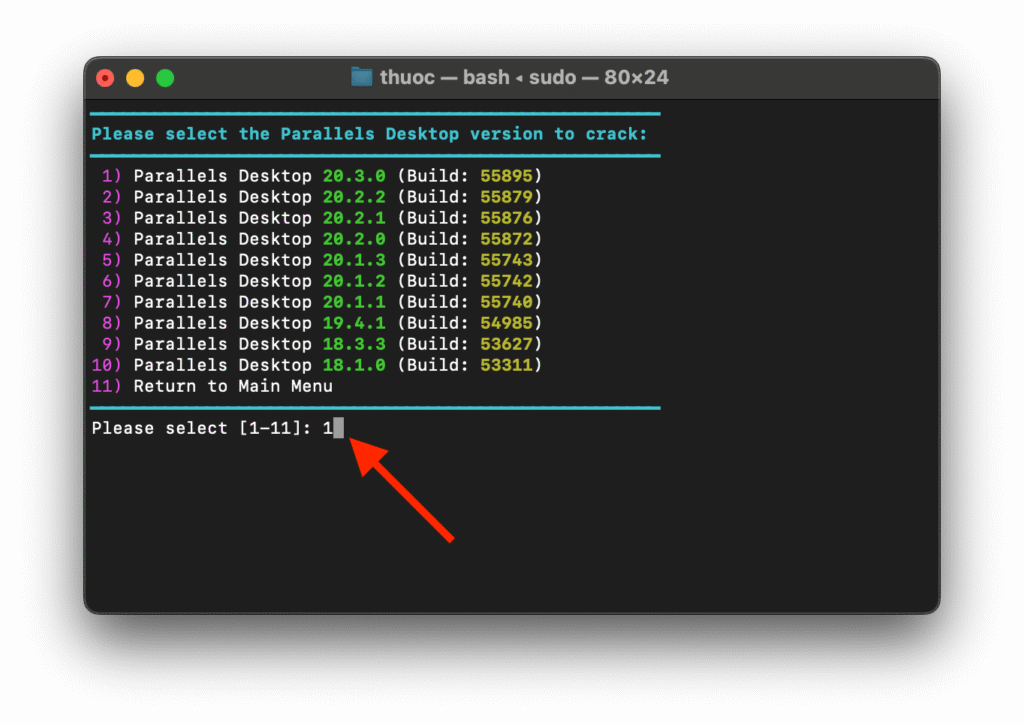
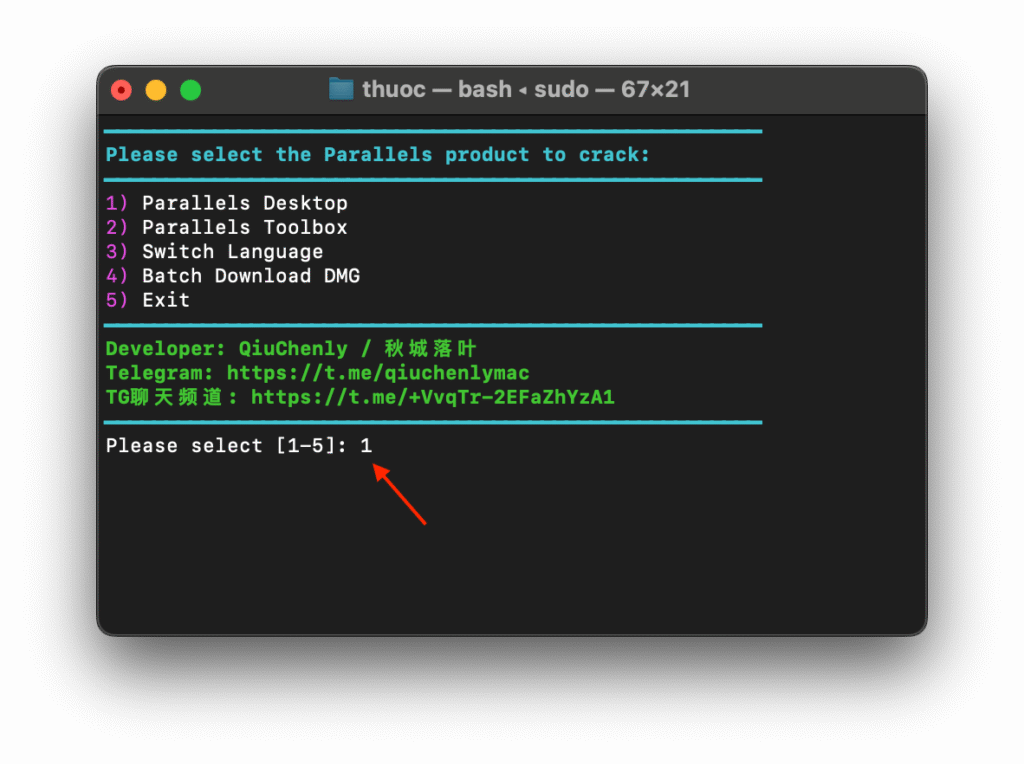
Hiện như này là thành công
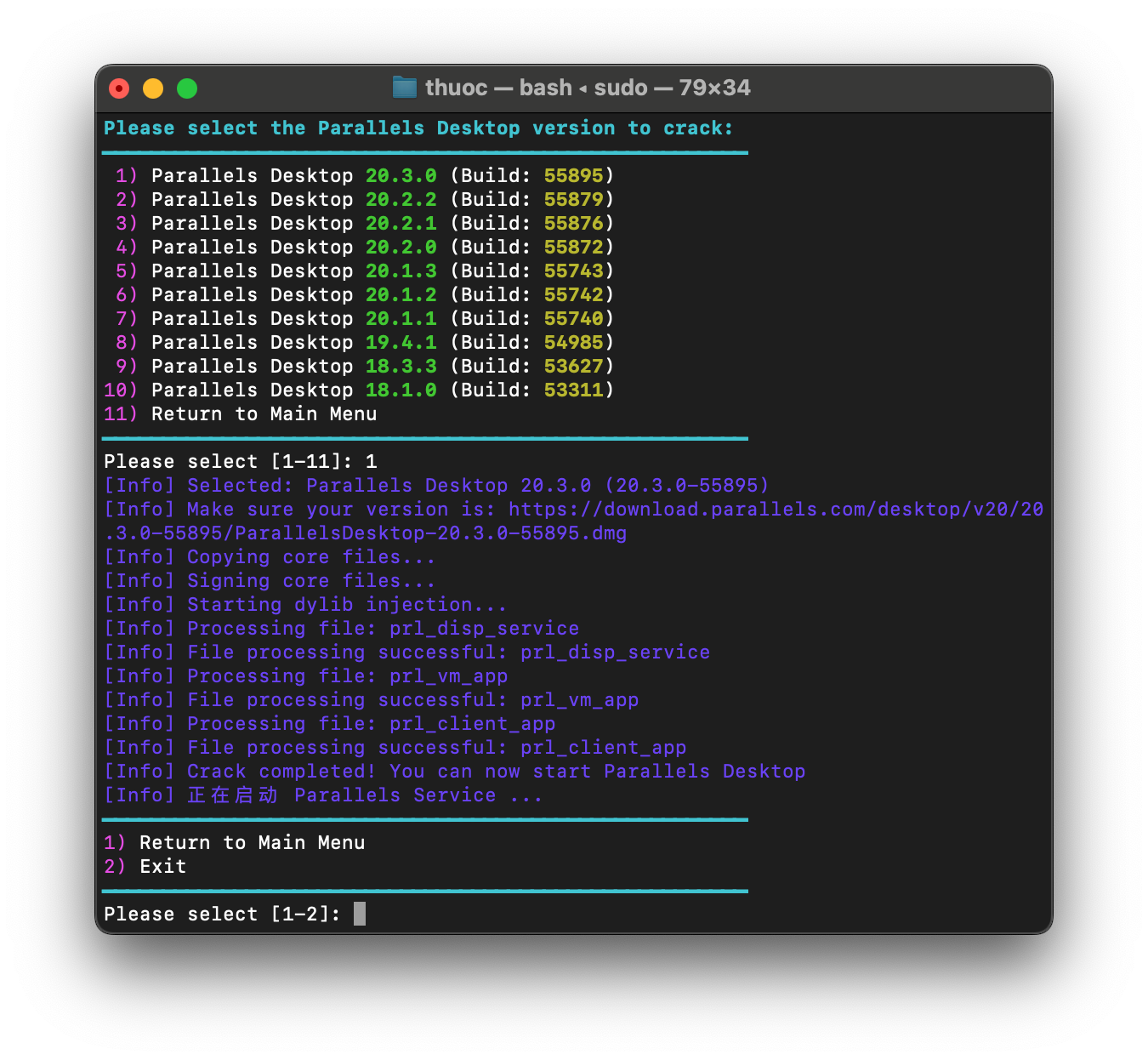
Nếu Crash thì chạy thêm lệnh này:
codesign -fs – ‘/Applications/Parallels Desktop.app/Contents/Frameworks/91QiuChenly.dylib’
Vậy là xong, mở PD lên là xài được.
Hướng dẫn 2
Bước 1: Mở file cài để cài như bình thường. Trong lúc cài nếu báo có update thì nhớ nhấn đóng lại, và chọn use current như hình
Sau khi cài xong, gặp màn hình Install Windows thì chọn InstallWindows để cài luôn
Bước 2: Sau khi hiện Completed thì nhấn vào dấu tròn đỏ trên góc để thoát, chọn lại vào Parallel Desktop ở Menbar, nhìn lên trên chọn Quit
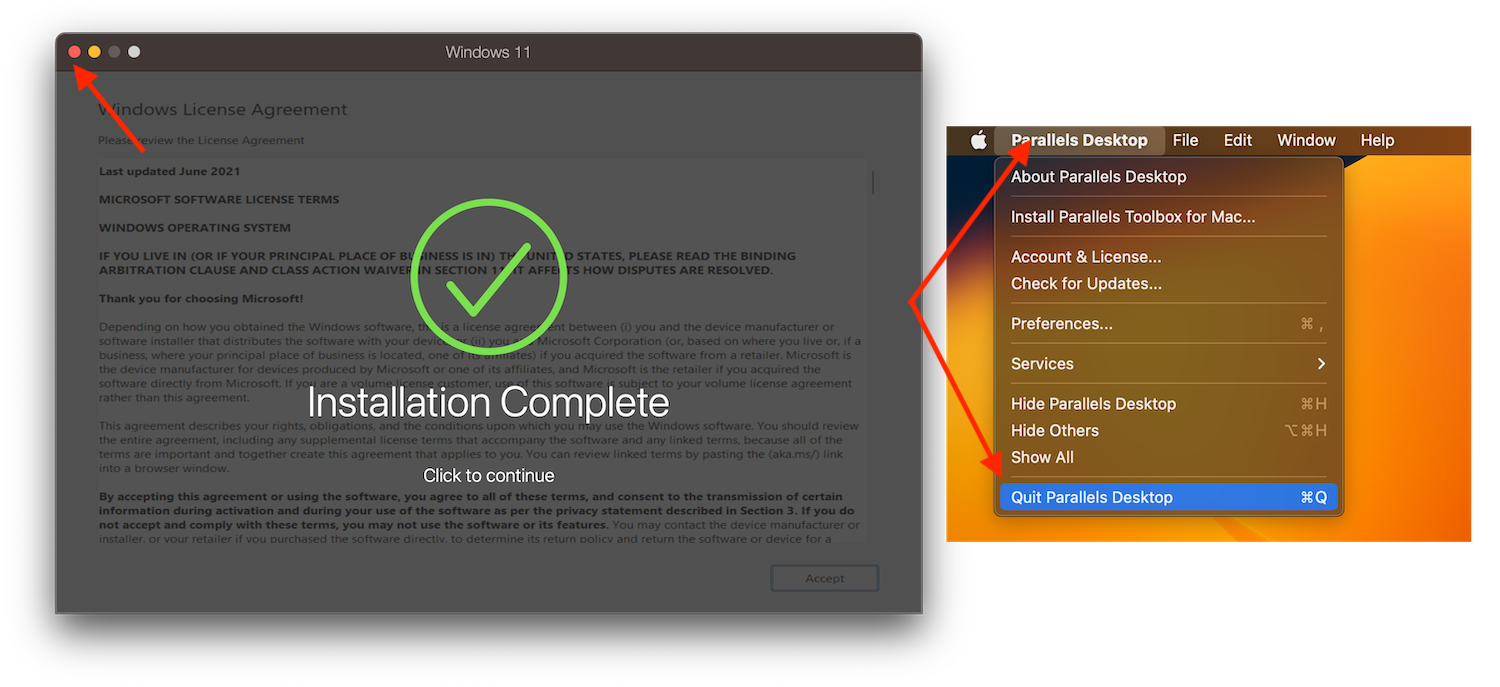
Bước 3: Cấp quyền cho Terminal theo hướng dẫn dưới đây:
-
System Settings> Privacy & Security
-
Chọn vào Full Disk Access
-
Kéo xuống tìm Terminal và gạt thanh gạt qua vị trí on. Sau đó nhập mật khẩu máy [Bạn nào không thấy Terminal thì nhấn dấu + rồi vào Application tìm thêm vô nha]
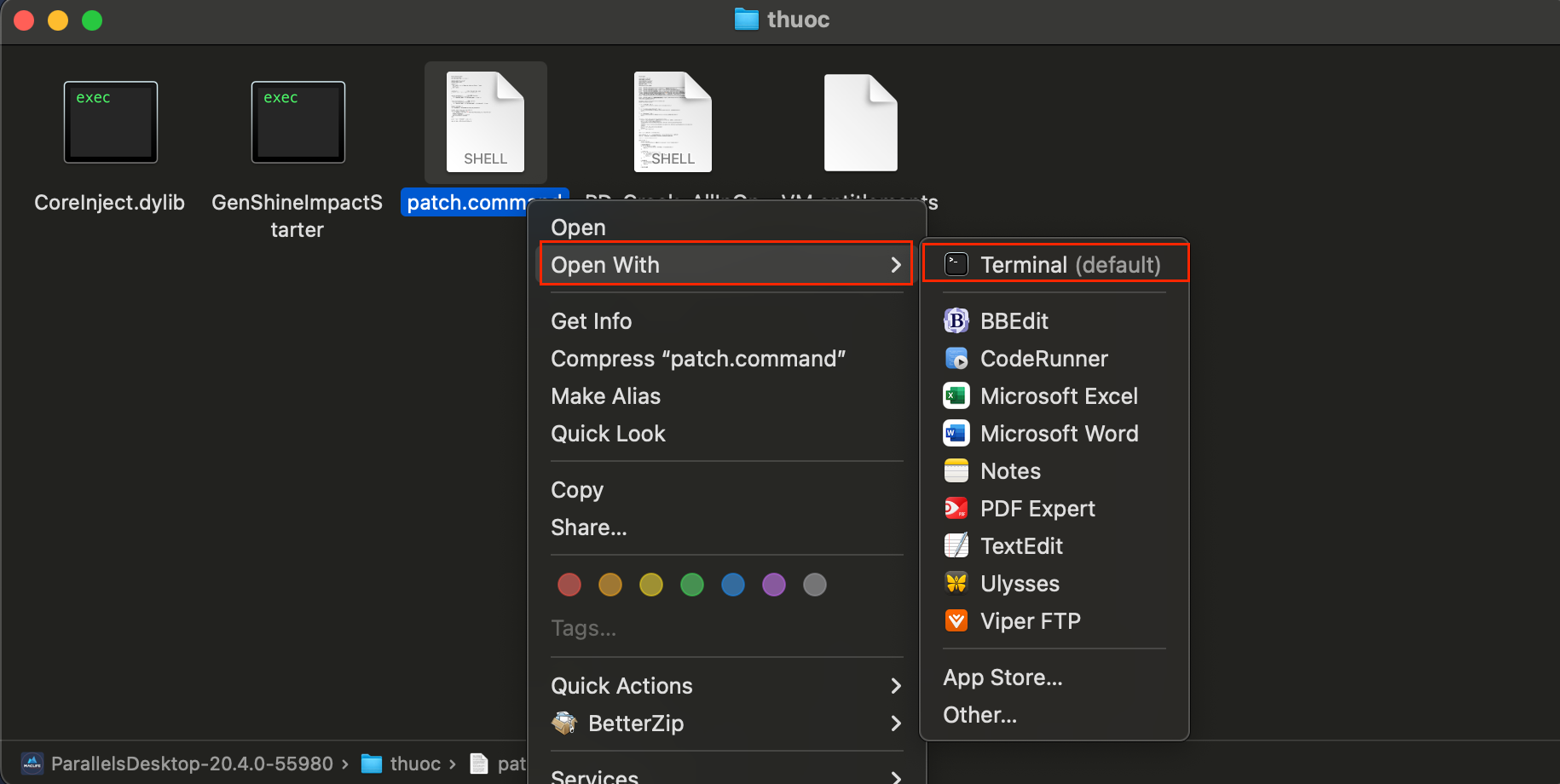
Bước 4. Trở lại bộ cài, mở thư mục thuoc> chạy file patch.command> chuột phải chọn Open With> Chọn Terminal
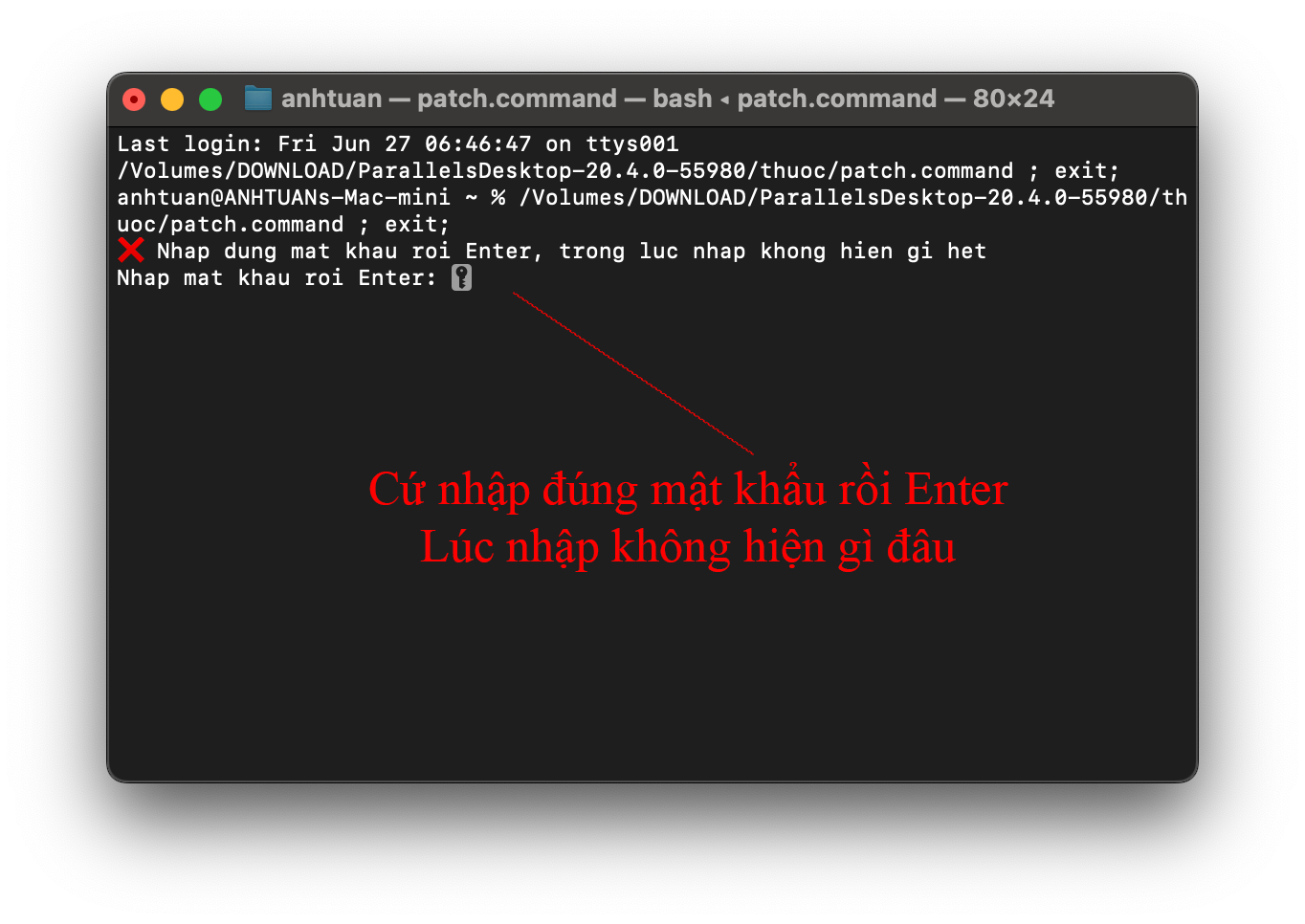
 Sau đó nhập mật khẩu đăng nhập rồi Enter
Vậy là xong.