
**Hướng dẫn đổi đường dẫn lưu file Ảnh chụp màn hình trên Mac 📸**
Màn hình nền Mac 💻 của bạn “ngổn ngang” ảnh chụp màn hình? 😩 Đừng lo! Thay đổi nơi lưu trữ mặc định giờ đây thật dễ dàng, giúp bạn quản lý file ảnh hiệu quả hơn. ✨ Chỉ vài thao tác đơn giản, bạn có thể “chỉ định” nơi cất giữ “tác phẩm” màn hình của mình. 🚀
**Cách thực hiện (cho macOS Mojave trở lên):**
1. Nhấn `Shift` + `Command` + `5` ⌨️ để mở công cụ Chụp ảnh màn hình.
2. Chọn “Tùy chọn” (Options) ⚙️.
3. Trong mục “Lưu vào” (Save to), chọn “Vị trí khác” (Other Location) 📂.
4. Chọn hoặc tạo thư mục mới 🆕 làm nơi lưu trữ.
5. Nhấn “Chọn” (Choose) để xác nhận. 🎉
**Yêu cầu hệ thống:**
* macOS: **Mojave (10.14)** trở lên ⬆️.
* Cấu hình: Không yêu cầu đặc biệt, chỉ cần máy Mac chạy macOS tương thích. 🤩 Mọi máy Mac đời mới đều “chiến” tốt! 💪 Ảnh chụp màn hình giờ đây sẽ lưu gọn gàng vào nơi bạn muốn! 😉 Quá tiện lợi! 👍
Mặc định khi anh em chụp màn hình, file sẽ được lưu ngoài Desktop, lâu ngày nếu không dọn dẹp, Desktop của anh em sẽ như 1 bãi rác. Hôm nay mình sẽ hướng dẫn anh em cách đổi vị trí lưu file khi chụp ảnh màn hình trên Mac
Có nhiều cách, hướng dẫn anh em 2 cách phổ biến nhất:
1. Chỉnh ngay màn hình Screen Capture Tool
– Nhấn tổ hợp phím Cmd + Shift + 5
– Khung Screen Capture sẽ xuất hiện. Click chọn Options> Other Location
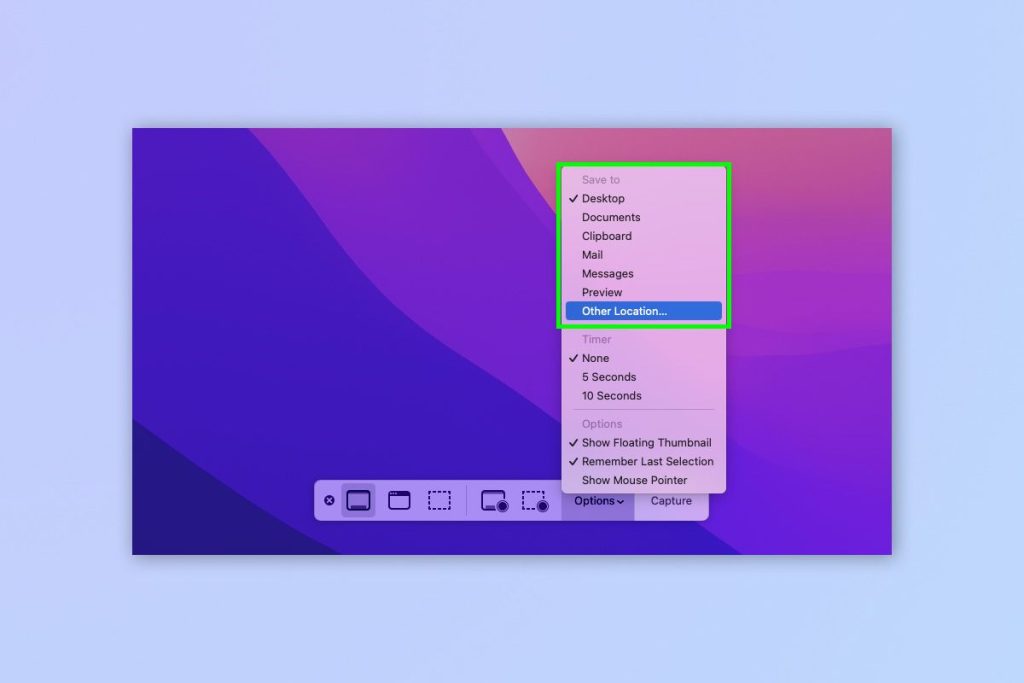
– Sau đó chọn lại vị trí lưu là được
2. Dùng Terminal
– Mở terminal và dán vào lệnh sau (lưu ý là sau chữ Location có khoảng trắng)
defaults write com.apple.screencapture location
– Sau đó nắm kéo thư mục bạn muốn lưu file ảnh chụp màn hình vào cửa sổ terminal
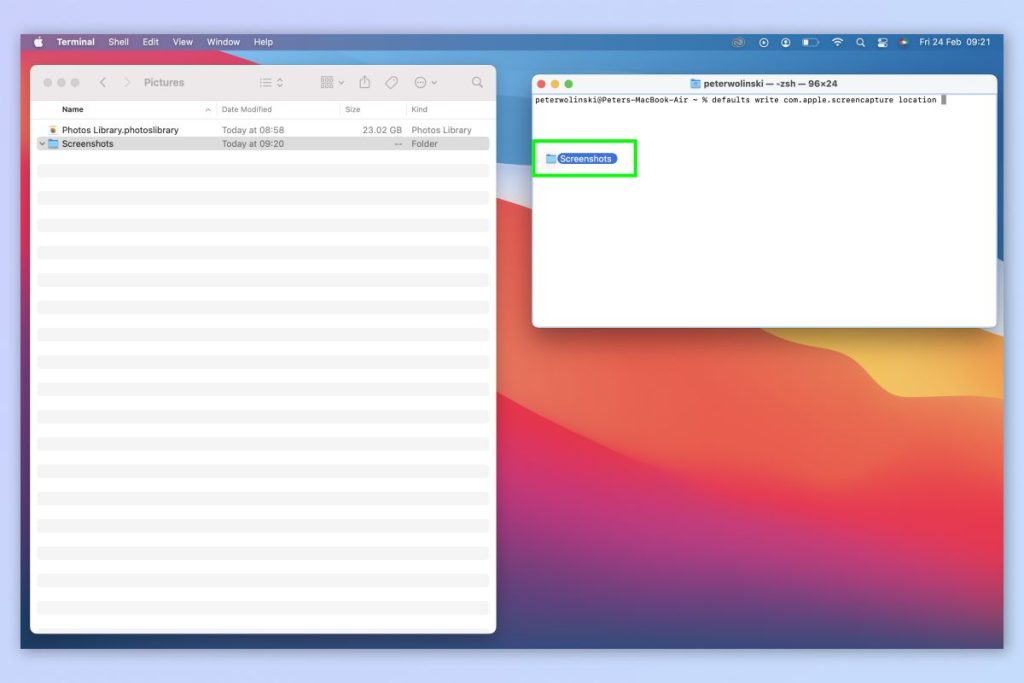
– Vậy là xong, chạy thêm lệnh sau để có tác dụng ngay (hoặc restart lại máy cũng được)
killall SystemUIServer

