
Tuyệt vời! Dưới đây là bài giới thiệu về Lulu, công cụ quản lý kết nối Internet cho ứng dụng trên Mac, được thiết kế cho người dùng cá nhân, với phong cách rõ ràng và nhiều biểu tượng sinh động.
—
## Hướng dẫn sử dụng Lulu để quản lý kết nối Internet tới ứng dụng trên Mac 🌐🔒
Chào mừng bạn đến với thế giới an toàn và riêng tư hơn trên chiếc Mac yêu quý! 🍎 Hôm nay, chúng ta sẽ cùng khám phá **Lulu**, một phần mềm tường lửa mã nguồn mở mạnh mẽ, giúp bạn kiểm soát hoàn toàn luồng dữ liệu Internet ra vào trên máy tính cá nhân của mình. 🛡️💨 Lulu cho phép bạn dễ dàng quyết định ứng dụng nào được phép truy cập mạng và ứng dụng nào thì không, mang lại sự an tâm tuyệt đối. ✨
**Tại sao nên dùng Lulu?** 🤔
* **Bảo vệ quyền riêng tư:** Ngăn chặn các ứng dụng gửi dữ liệu nhạy cảm mà bạn không hề hay biết. 🕵️♀️
* **Tăng cường bảo mật:** Chặn các kết nối đáng ngờ, bảo vệ Mac khỏi các mối đe dọa tiềm ẩn. 🦠🚫
* **Tiết kiệm băng thông:** Kiểm soát ứng dụng nào đang “ngốn” dung lượng mạng của bạn. 📶✅
**Yêu cầu hệ thống:** ⚙️
Lulu hoạt động mượt mà trên các phiên bản macOS **10.12 Sierra trở lên**. Để cài đặt, máy Mac của bạn cần có ít nhất **50MB dung lượng trống** và **2GB RAM** để đảm bảo hiệu suất tốt nhất. 🚀
**Cách sử dụng cơ bản:** 🖱️
Khi một ứng dụng lần đầu tiên cố gắng kết nối Internet, Lulu sẽ hiển thị một thông báo. Bạn có thể chọn “Allow” (Cho phép) hoặc “Block” (Chặn) kết nối đó. Bạn cũng có thể thiết lập quy tắc vĩnh viễn cho từng ứng dụng để quản lý tự động. 📝
Hãy để Lulu trở thành người gác cổng đáng tin cậy cho kết nối Internet trên Mac của bạn! 👍
—
Anh em sử dụng phần mềm “thuốc” cho Mac chắc hẳn biết tới các phần mềm quản lý kết nối Internet để chặn kết nối mạng tới ứng dụng như Little Snitch, Hand Off… Hôm nay mình giới thiệu với ae một phần mềm mã nguồn mở, trước đây giao diện của nó khá “chuối” và khó sử dụng, nhưng giờ thì đã ngon hơn rất nhiều rồi. Và quan trọng là mình đang dùng con Mac Silicon M1 và hiện tại thì Lulu là giải pháp duy nhất trên M1 lúc này, đúng tiêu chí đã Free lại còn xịn.
Sau đây mình sẽ hướng dẫn ae cách để sử dụng Lulu để chặn kết nối Internet cho phần mềm. Do là Open Source nên các bạn tải miễn phí tại đây:
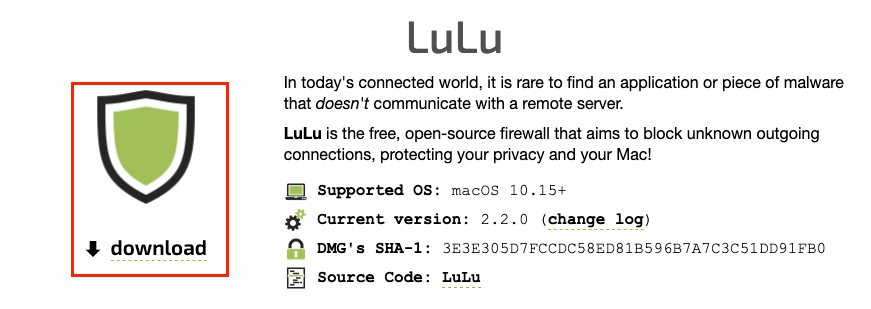
(Nhấn download để tải về)
Chú ý: Lulu bản mới nhất yêu cầu từ macOS 10.15 trở lên, các bạn nào đang dùng MOjave về trước có thể dùng TCPBlock
*CÁCH CÀI ĐẶT
Sau khi tải về, các bạn chạy file và kéo vào thư mục Application để cài đặt
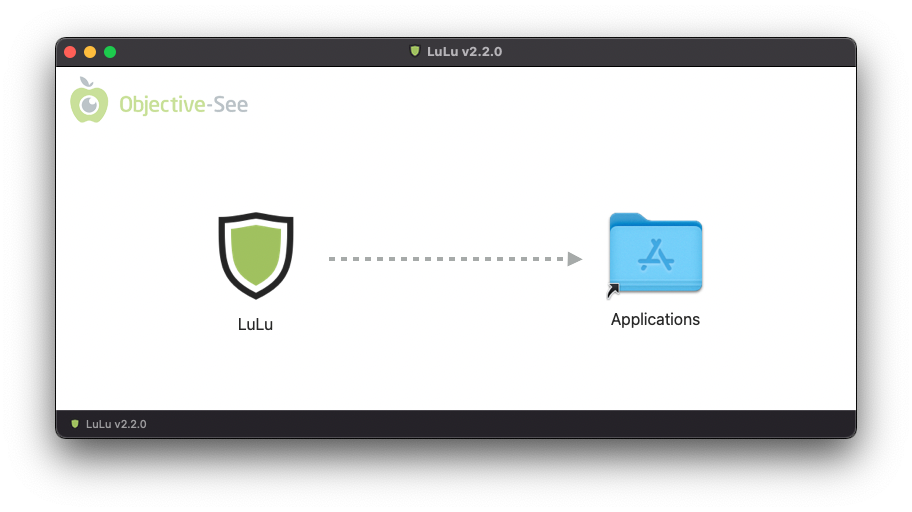
– Vô Application (hoặc Launchpad) tìm chạy Lulu, ở lần đầu chạy, bạn nhấn Continue, sau đó bạn sẽ gặp màn hình sau:
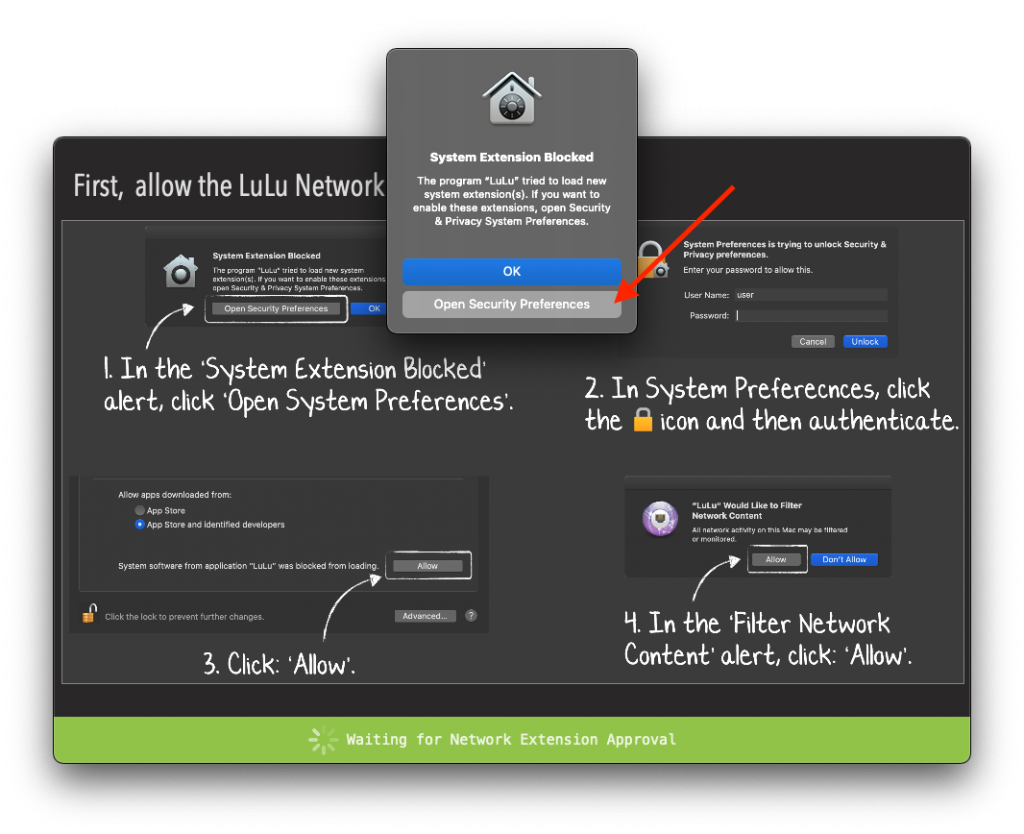
Bạn chọn vào Open Security Preferences và chọn như hình (thực ra trên màn hình cũng có hướng dẫn)
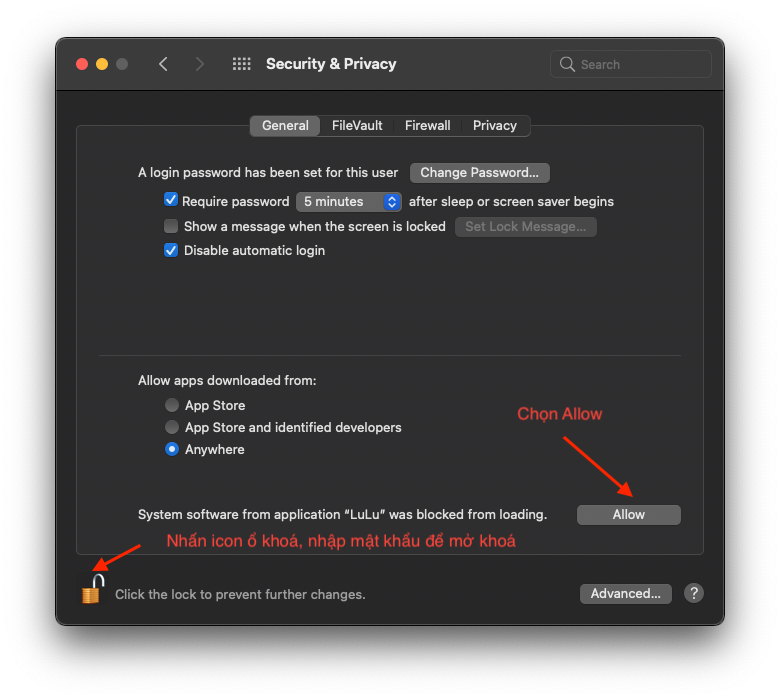
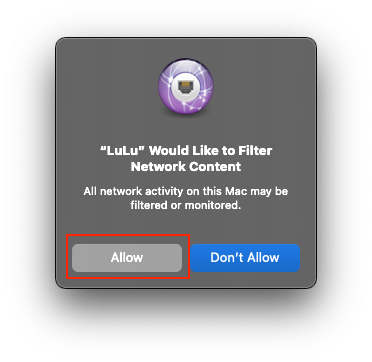
Gặp màn hình sau nhớ chọn Allow, sau đó để chắc ăn thì bạn nên khởi động lại máy 1 lần.
*HƯỚNG DẪN SỬ DỤNG
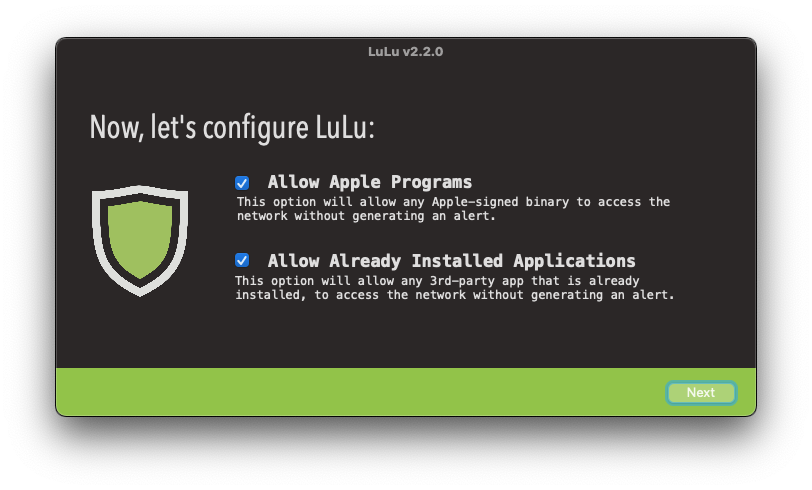
Sau khi khởi động lại và chạy Lulu, continue vài lần bạn sẽ gặp màn hình. Đại khái là cho phép các phần mềm của Apple và các phần mềm hiện có trên máy trước lúc cài Lulu. Chỗ này các bạn nên để mặc định. Sau đó có muốn chỉnh gì thì vô trong chỉnh sau:
+ Cách cấu hình chặn kết nối Internet cho phần mềm được chỉ định
Ví dụ ở đây mình muốn chặn kết nối của thằng Soundsource để tránh bị Block key hoặc chặn trước rồi mới dùng key để active. Để cấu hình chặn cho 1 phần mềm nào đó bạn làm như sau:
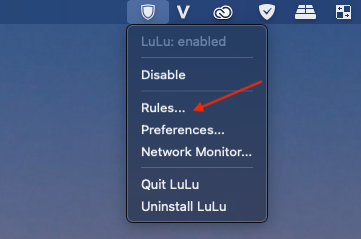
– Nhấn và icon Lulu trên menubar> chọn Rules
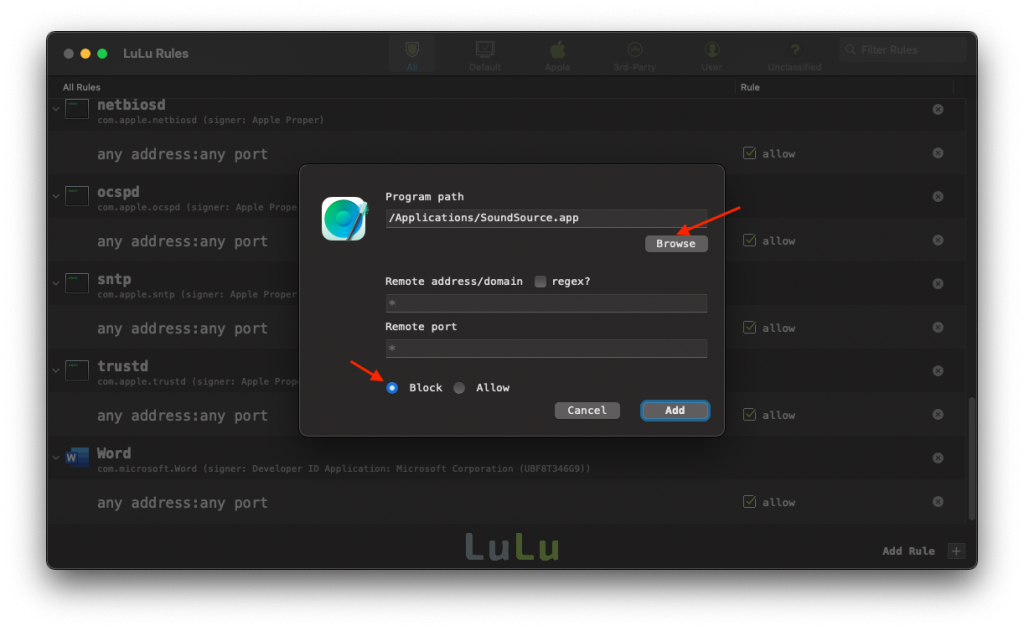
Sau đó nếu phần mềm bạn muốn chặn kết nối có sẵn trong danh sách bạn chỉ việc bỏ dấu stick ở mục Allow đi là được. Nếu phần mềm không có bạn nhấn vào dấu + chỗ Add Rule (như hình)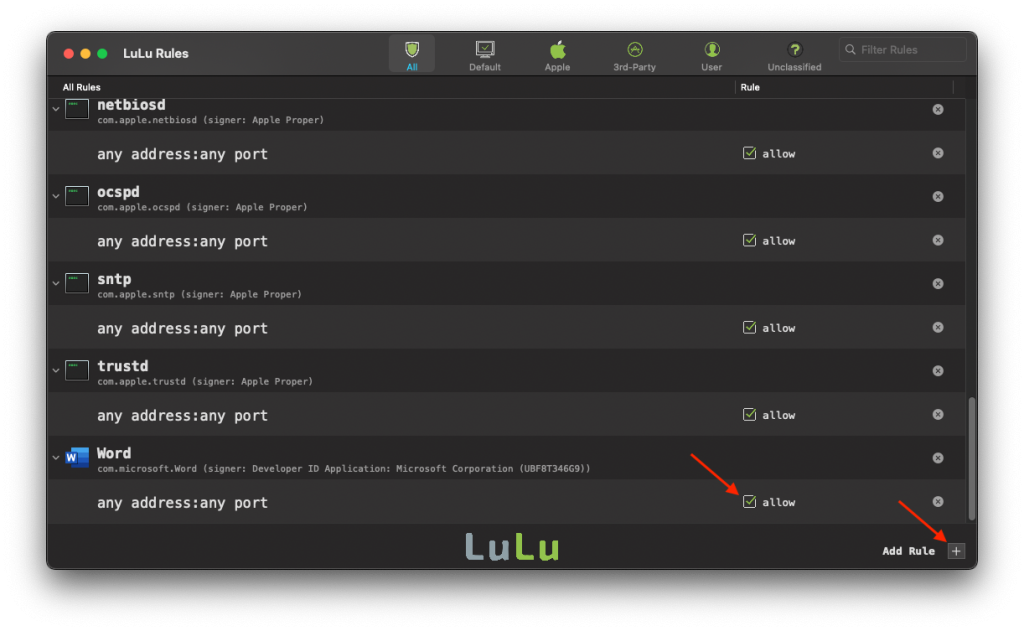 Sau đó Browse tới phần mềm muốn chặn kết nối (Nhấn Browse rồi tìm trong Application).Sau đó chọn vào Block và nhấn Add như hình:
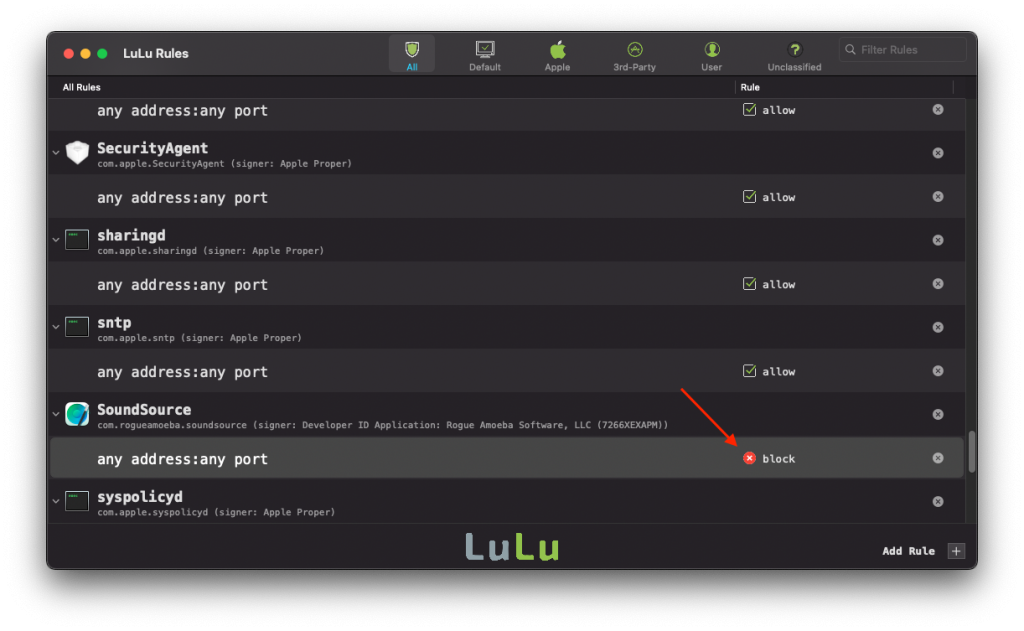
Hiện như hình này là phần mềm Soundsource đã bị chặn kết nối, lúc này bạn có thể mở soundsource lên để active bằng key hoặc nếu đã active rồi thì không còn sợ bị nhả key nữa
Gỡ Lulu:
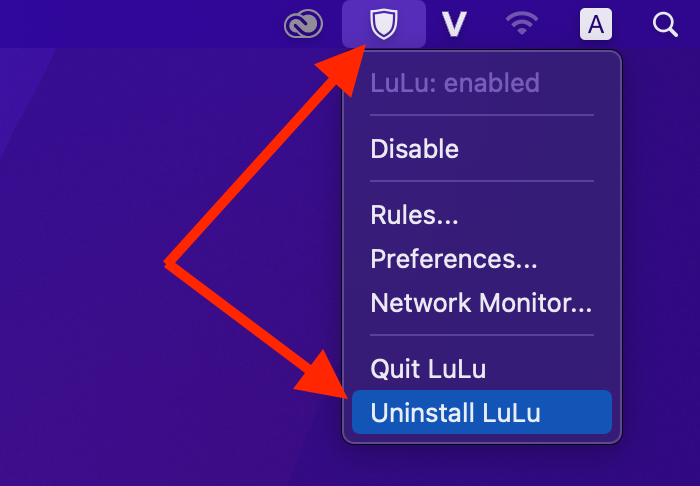
Để gỡ lulu, ae ko thể dùng cách gỡ thông thường như: Xoá trong Application, Cleanmymac, Sensei… mà chỉ cần nhấn vào icon Lulu trên Menubar> Chọn Uninstall như hình
Chúc các bạn thành công – maclife.io