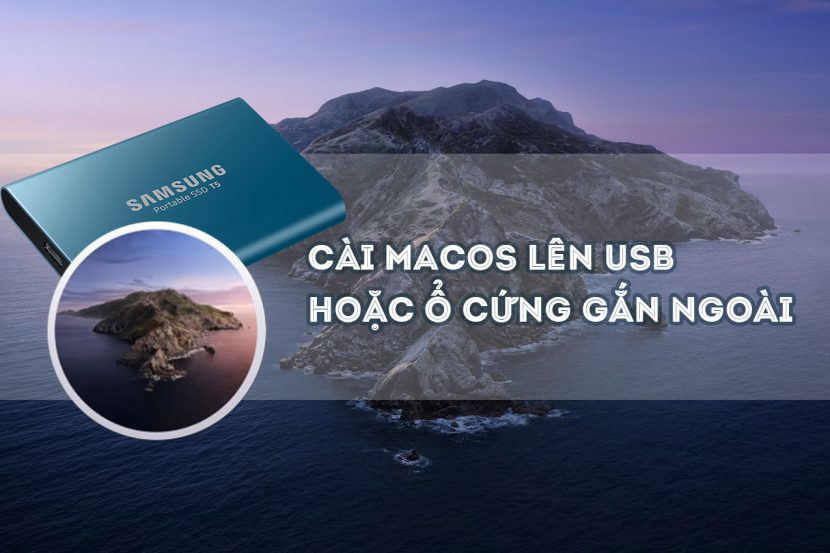
# 🌟 Hướng Dẫn Cài macOS Lên Ổ Cứng Gắn Ngoài Hoặc USB 🌟
Bạn muốn trải nghiệm phiên bản macOS mới nhất 🚀 mà không ảnh hưởng đến hệ thống hiện tại? Hoặc đơn giản là muốn có một bản cài đặt “sạch sẽ” để tối ưu hiệu suất cho chiếc Mac yêu quý? 💡 Việc cài đặt macOS lên ổ cứng ngoài hoặc USB chính là giải pháp tuyệt vời dành cho bạn! 🎉
✨ **Tại Sao Nên Cài macOS Lên Ổ Cứng Gắn Ngoài/USB?** ✨
* **An toàn tuyệt đối:** Thử nghiệm các phiên bản macOS mới (bao gồm cả beta) mà không lo làm hỏng hệ điều hành chính. 🛡️
* **Linh hoạt:** Mang theo hệ điều hành cá nhân của bạn đến bất kỳ đâu, sử dụng trên nhiều máy Mac khác nhau. ✈️
* **Tối ưu hiệu suất:** Tạo một bản cài đặt mới, tinh gọn, giúp máy Mac hoạt động nhanh và mượt mà hơn. 💨
📦 **Yêu Cầu Phiên Bản macOS & Cấu Hình Tối Thiểu** 📦
* **Phiên bản macOS:** Bạn có thể cài đặt hầu hết các phiên bản macOS gần đây như Big Sur, Monterey, Ventura, Sonoma,… từ App Store hoặc các nguồn uy tín. 🍎
* **Cấu hình tối thiểu:** Cần một ổ cứng/SSD ngoài có dung lượng từ 8GB (khuyến nghị 16GB trở lên cho các phiên bản mới) và một chiếc máy Mac để thực hiện quá trình tạo bộ cài. 💾 Ổ SSD hoặc ổ cứng kết nối qua USB-C/Thunderbolt sẽ cho trải nghiệm tốt nhất. ⚡
Hãy bắt đầu hành trình khám phá macOS mới trên ổ cứng ngoài của bạn ngay hôm nay! 🚀✨
Mấy hôm trước mình có 1 bạn post câu hỏi này lên Group, mình lại liền lôi con Macbook Pro 2020 mới cáo của mình ra (khoe tí ^_^) để làm thử rồi viết bài cho anh em luôn. Thực ra việc cài macOS lên ổ cứng gắn ngoài cũng không khác gì nhiều so với việc cài lên ổ cứng gắn trong. Chỉ có một số lưu ý để tránh bị lỗi mà mình sẽ viết thật chi tiết sau đây.
I. Chuẩn bị:
– USB hoặc ổ cứng. Tốt nhất là SSD. Mình làm bài hướng dẫn này cài trên ổ cứng SSD cho tốc độ cài, khởi động rất nhanh, sử dụng tốt. Tốt nhất là ổ cứng trống hoặc không có dữ liệu gì quan trọng cho chắc ăn.
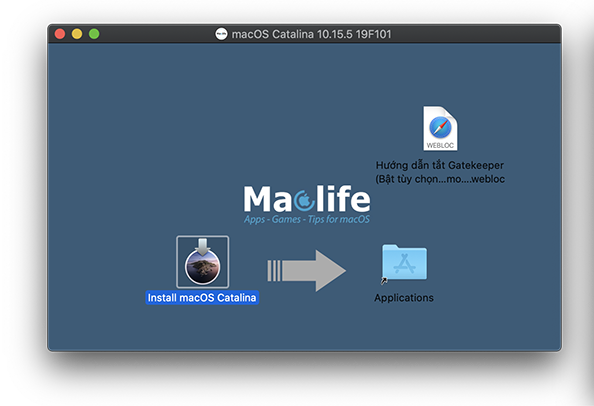
– File bộ cài macOS bạn tải bộ cài phiên bản mà bạn muốn cài tại đây
Bộ cài macOS
– Đương nhiên máy phải đã tắt Gatekeeper như hướng dẫn ở đây: Hướng dẫn tắt Gatekeeper
Ở đây có 2 trường hợp:
– Nếu máy bạn là các thiết bị Mac từ 2018 trở về sau (tức các máy có trang bị chip Apple T2). Bạn cần Disable Secure Boot theo hướng dẫn dưới đây:
Hướng dẫn Disable Secure Boot cho các máy sử dụng chi Apple T2
– Nếu thiết bị Mac của bạn từ đời 2018 về trước (tức các máy không có trang bị chip bảo mật T2). Bạn không cần làm gì hết mà chuyển vô bước 1 bên dưới luôn.
Bước 1: Erase (Format) USB hoặc ổ cứng theo đúng chuẩn của macOS
Để cài macOS lên USB hoặc ổ cứng mà không bị lỗi, bạn nên Format toàn bộ ổ cứng theo hướng dẫn sau (sau khi cài xong muốn chia thêm phân vùng để làm gì thì chia sau).
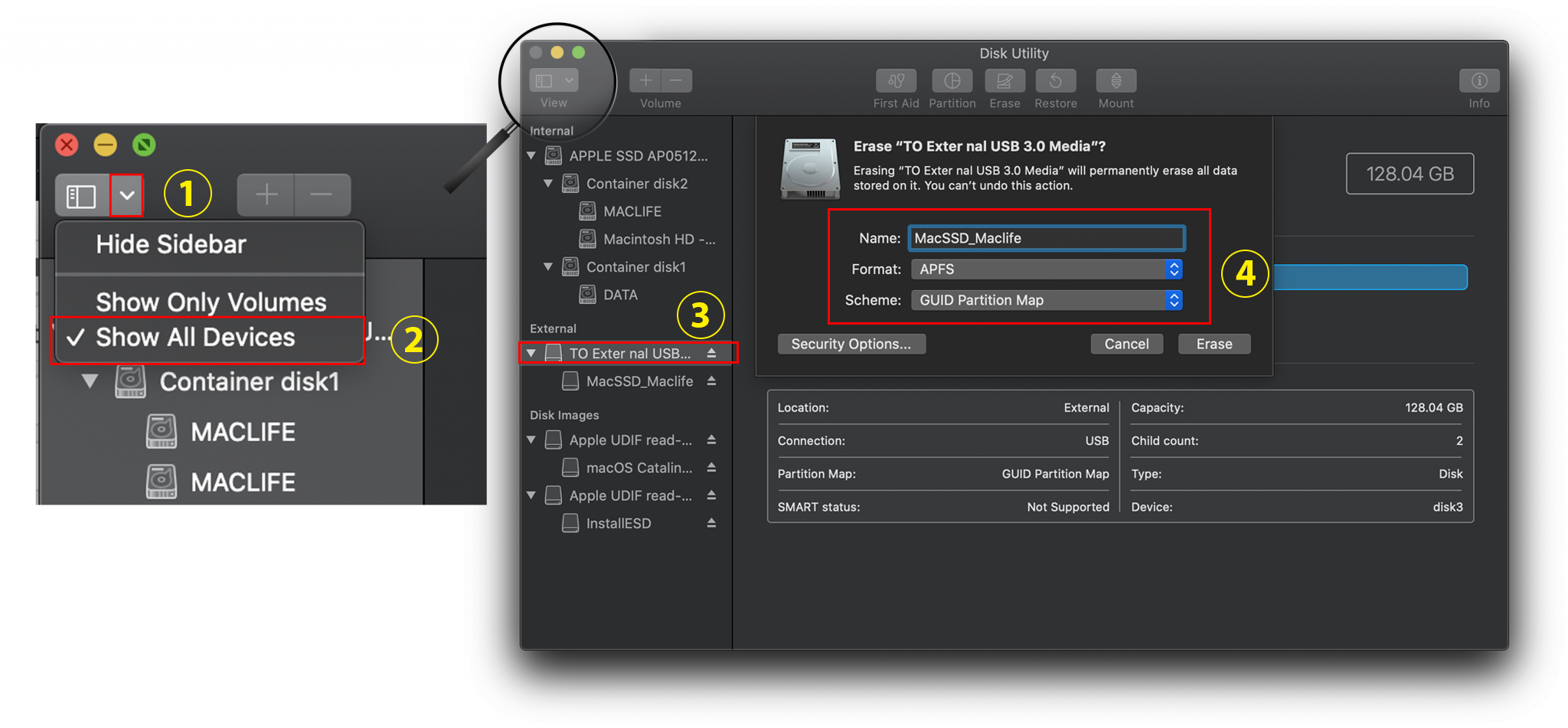
Các bạn vào Disk Utility (Nhấn vào Launchpad > Other> Disk Utility). Sau đó bạn chọn vô cấp cao nhất của USB (hoặc ổ cứng) và Format USB với thông tin như sau:
- Name: Untitled (Tên này tuỳ chọn, có thể thay đổi)
- Format: MacOS Extended (Journaled) nếu cài macOS 10.12 trở xuống và APFS (như hình) nếu cài macOS 10.13 trở lên
- Scheme: GUID Partion Map
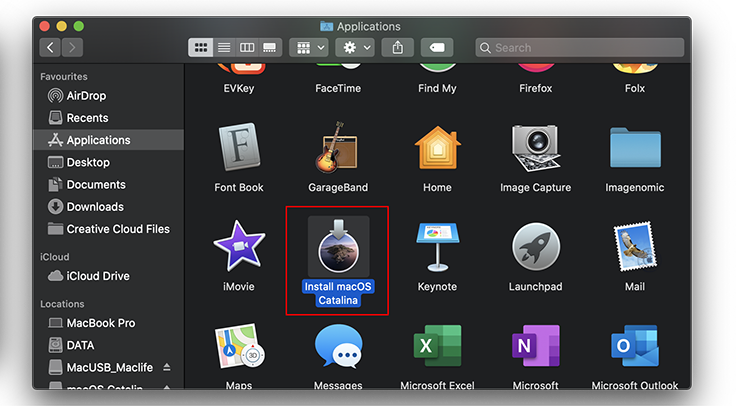
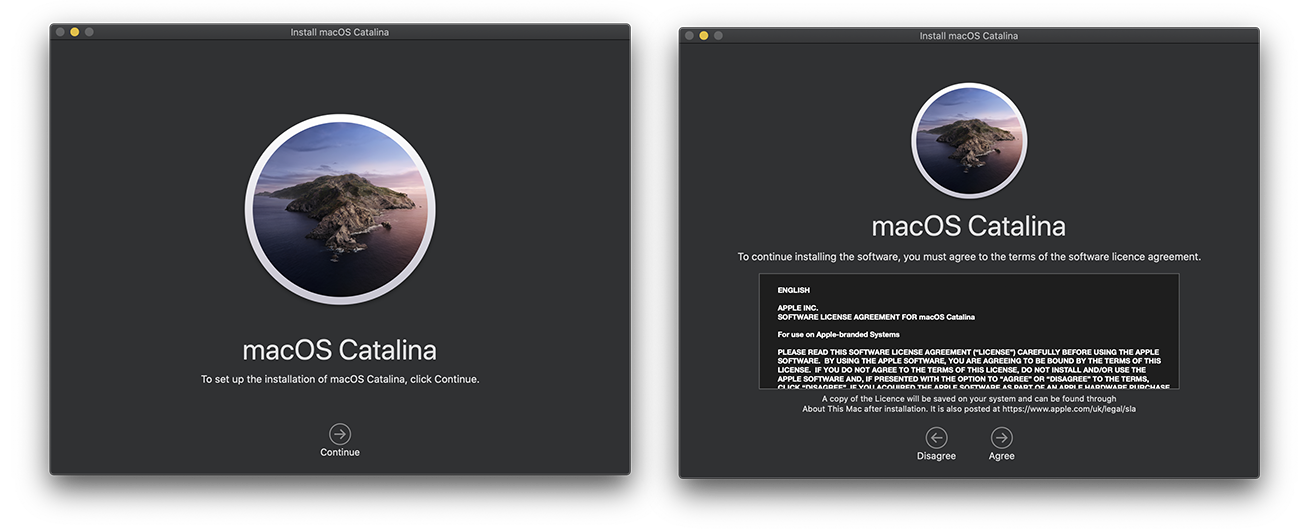
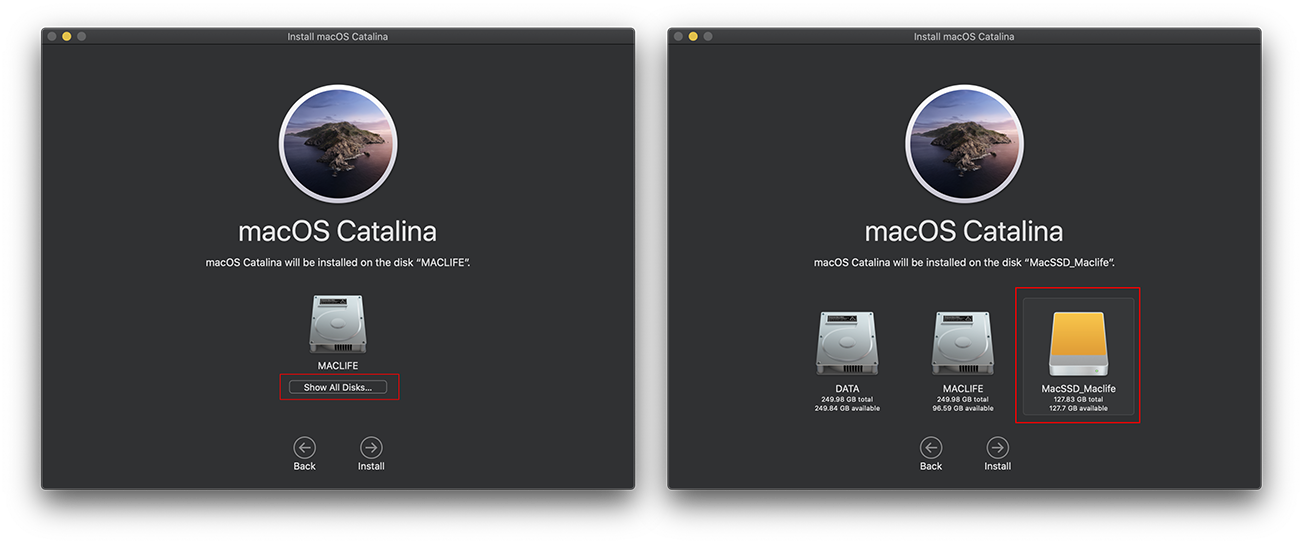
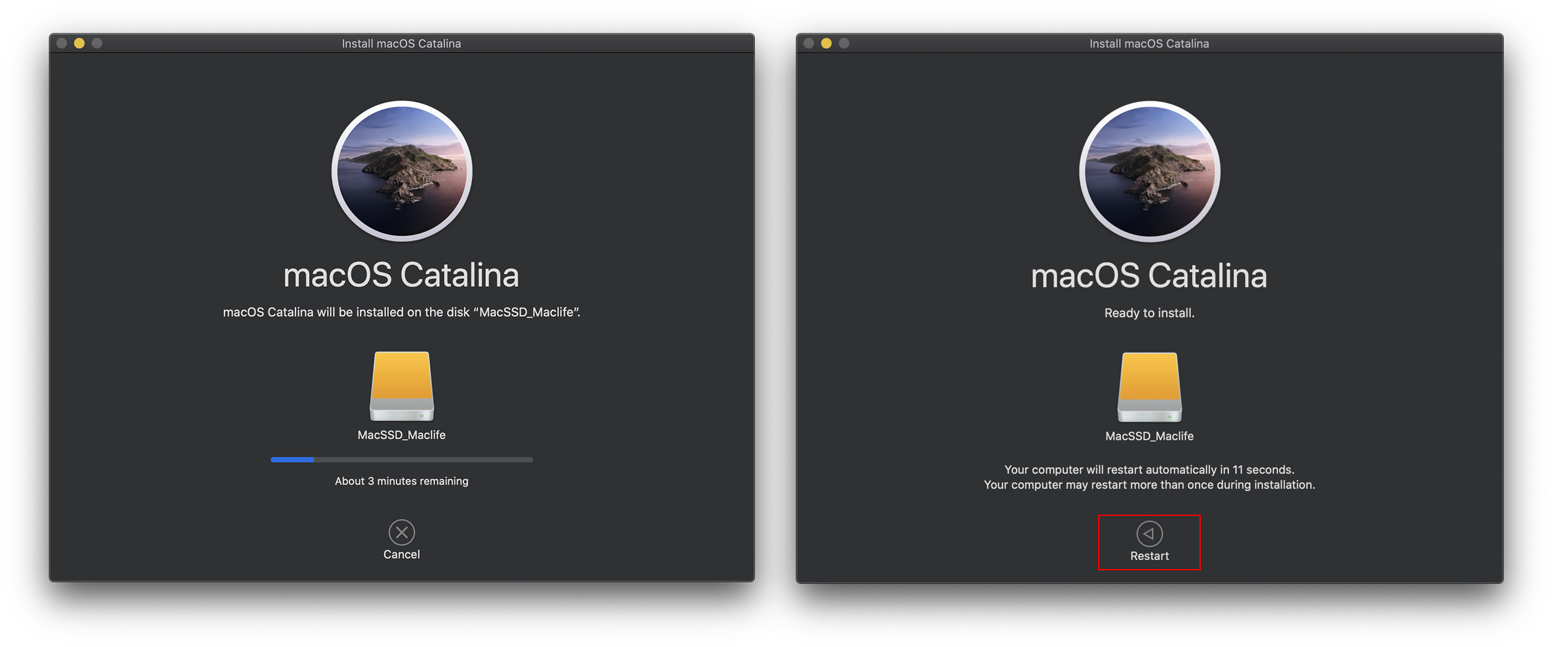
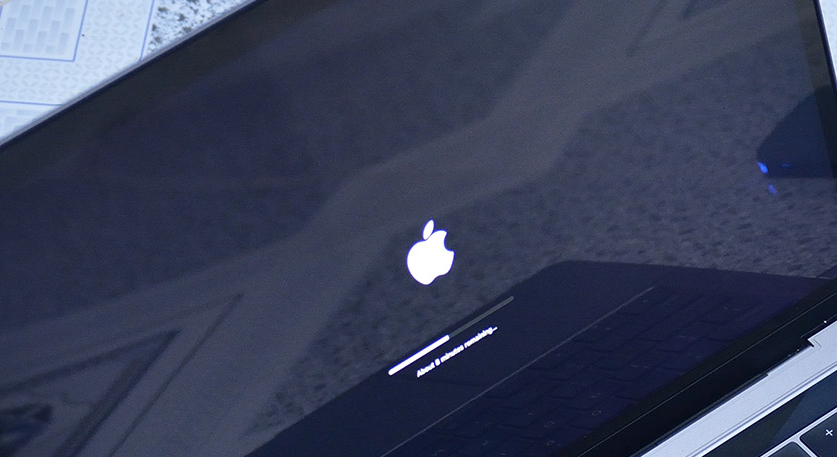
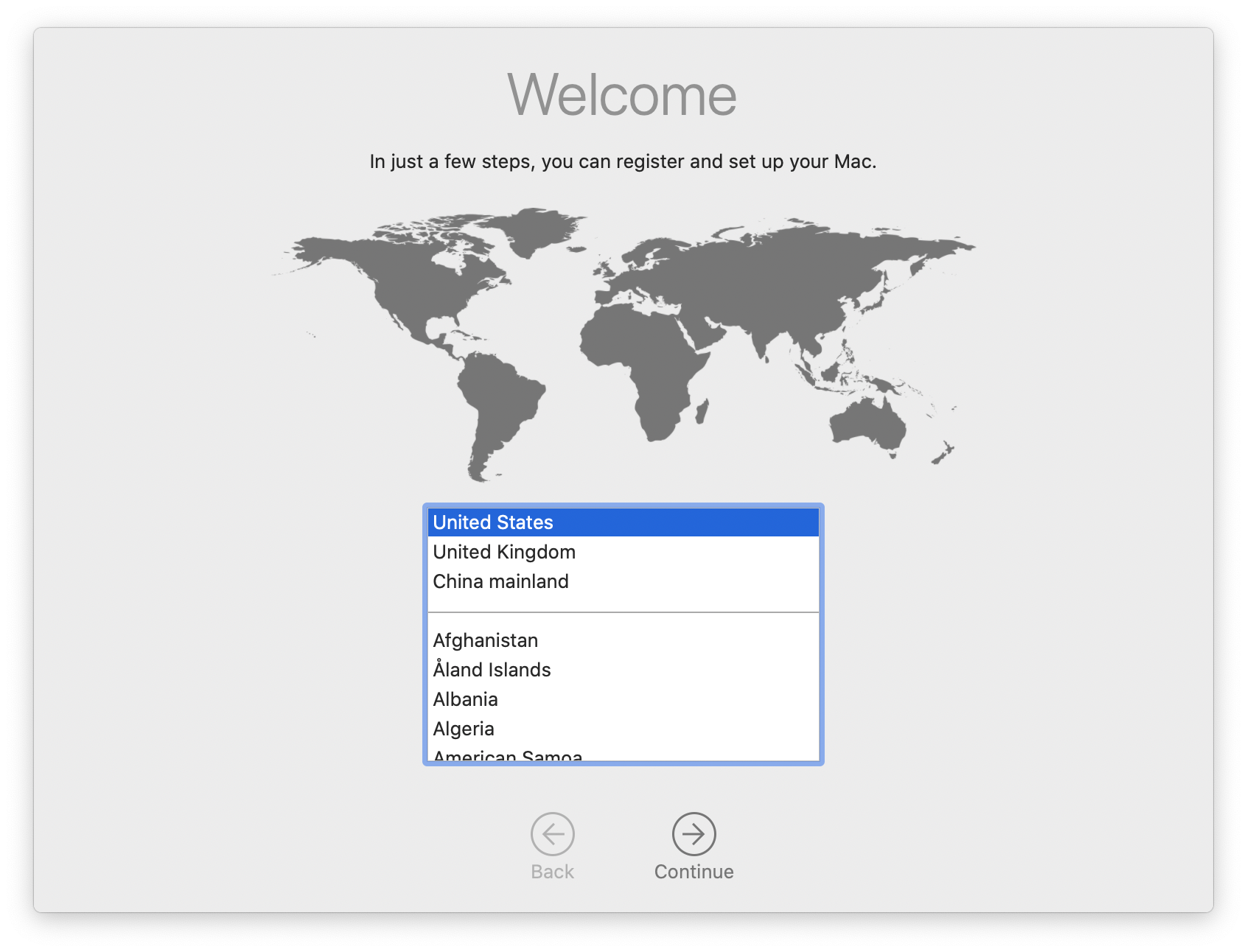
Bước 3: Cài macOS lên USB hoặc ổ cứng gắn ngoài