

🌟 **Cách Tạo Bộ Cài macOS Lên USB hoặc Ổ Cứng Đơn Giản Nhất** 🌟
Bạn đang tìm kiếm một giải pháp *nhanh chóng* và *hiệu quả* để cài mới, nâng cấp, hoặc sửa lỗi cho chiếc MacBook của mình? 🤔 Việc tạo một bộ cài macOS lên USB hoặc ổ cứng ngoài chính là “chìa khóa” vàng! ✨ Nó cho phép bạn cài đặt macOS một cách sạch sẽ, khắc phục các sự cố hệ thống khó nhằn, hoặc nâng cấp lên phiên bản mới nhất một cách dễ dàng. Thậm chí, bạn còn có thể dùng nó để cài đặt macOS lên nhiều máy mà không cần tải lại bộ cài nhiều lần. Quy trình này không hề phức tạp, ngay cả với người dùng cá nhân. 😉 Hãy cùng khám phá cách thực hiện đơn giản nhất nhé!
**🚀 Yêu Cầu Cần Chuẩn Bị Cho Bộ Cài macOS:**
1. **Thiết Bị Lưu Trữ:** Cần một USB hoặc ổ cứng ngoài với dung lượng tối thiểu 8GB. 💾 Với các phiên bản macOS mới hơn như Catalina trở lên, dung lượng 16GB hoặc lớn hơn sẽ được khuyến nghị để đảm bảo quá trình diễn ra suôn sẻ và ổn định.
2. **Phiên Bản macOS Tương Thích:** Bạn có thể tạo bộ cài cho nhiều phiên bản macOS khác nhau, từ các bản cũ đến mới nhất như Sonoma. 🍎 Điều quan trọng nhất là máy Mac bạn định cài đặt *phải đáp ứng yêu cầu* về phiên bản macOS đó để hoạt động tốt.
3. **Cấu Hình Máy Tối Thiểu:** Đảm bảo máy Mac của bạn có cấu hình phần cứng tối thiểu cần thiết cho phiên bản macOS bạn muốn cài đặt. 💻 Luôn kiểm tra thông số kỹ thuật chính thức từ Apple để có thông tin chính xác nhất, tránh các lỗi không mong muốn khi cài đặt.
Khi đã chuẩn bị đầy đủ, bạn sẽ dễ dàng tạo ra công cụ đắc lực để làm mới hoặc phục hồi chiếc MacBook của mình. 💪 Sẵn sàng trải nghiệm sự mượt mà và hiệu năng đỉnh cao! 🎉 *Đây là một bài viết mang tính giới thiệu, các bước chi tiết sẽ được trình bày ở phần tiếp theo.*
Thực ra cách tạo bộ cài macOS mình đã có khá nhiều bài hướng dẫn rồi, viết thêm bài này nữa sợ các bạn rối. Tuy nhiên, với cách dùng dòng lệnh và kể cả phần mềm, một số bạn mới tiếp xúc với Mac lần đầu vẫn khá bối rối (nhất là với cách dùng dòng lệnh). Hôm nay mình sẽ hướng dẫn các bạn cách tạo bộ cài macOS lên USB (hoặc ổ cứng) một cách đơn giản nhất, không dùng phần mềm của hãng thứ 3, cũng không cần dùng dòng lệnh.
Để tạo bộ cài macOS bằng cách này, các bạn làm thứ tự theo hướng dẫn sau:
I. Chuẩn bị:
– USB hoặc ổ cứng (USB tốt nhất dung lượng trên 16gb đối với bộ cài Catalina và trên 8Gb với các bộ cài khác).
– Bộ cài macOS bạn muốn tạo tải tại link dưới đây. Chú ý là phải đúng bộ cài tải ở Folder dưới đây mới được. Các bộ cài này mình tạo bằng cách tạo 1 USB đã boot ngon lành từ bộ cài gốc, sau đó dùng Disk Utility đóng gói lại thành DMG
II. Format USB hoặc ổ cứng
Các bạn vào Disk Utility (Nhấn vào Launchpad > Other> Disk Utility). Sau đó Format USB với thông tin như sau:
- Name: Đặt tên gì cũng được (Tên này tuỳ chọn, có thể thay đổi)
- Format: MacOS Extended (Journaled)
- Scheme: GUID Partion Map
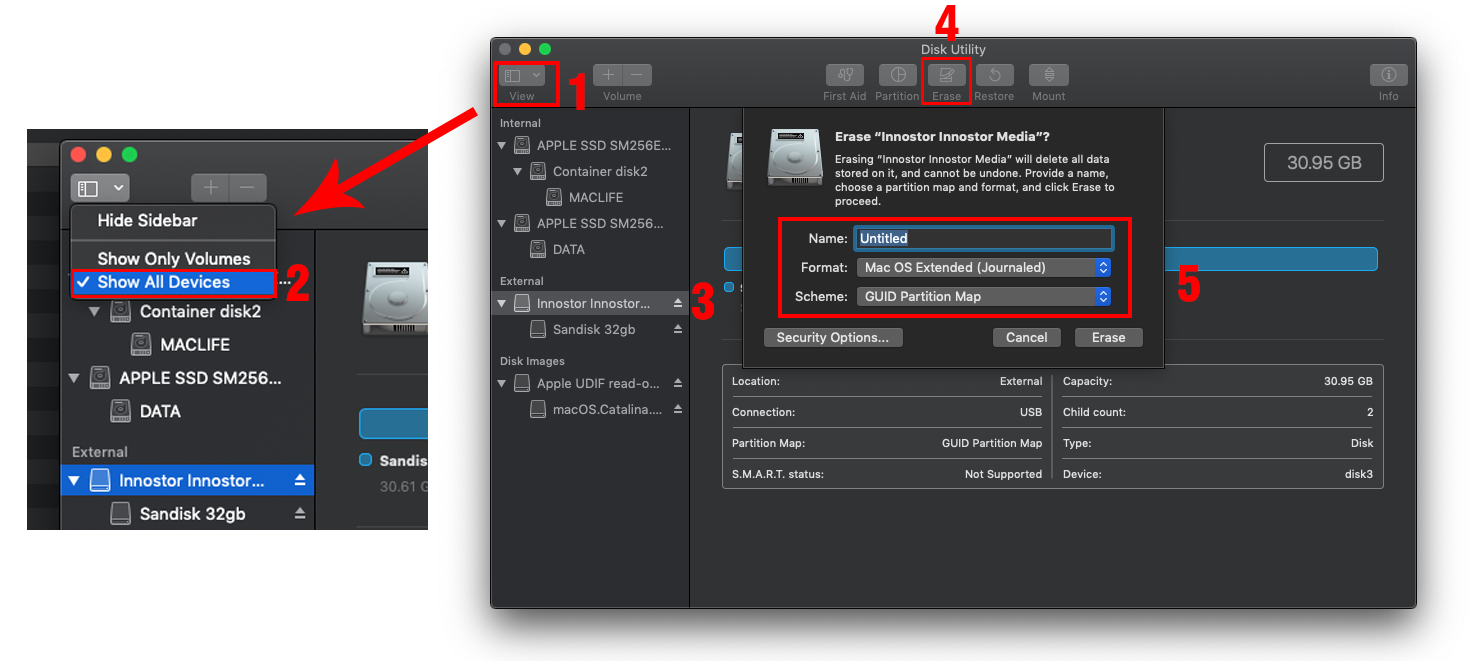
Sau khi Format xong, ĐỪNG đóng Disk Utility lại, chuyển sang bước 3 luôn
III. Restore bộ cài
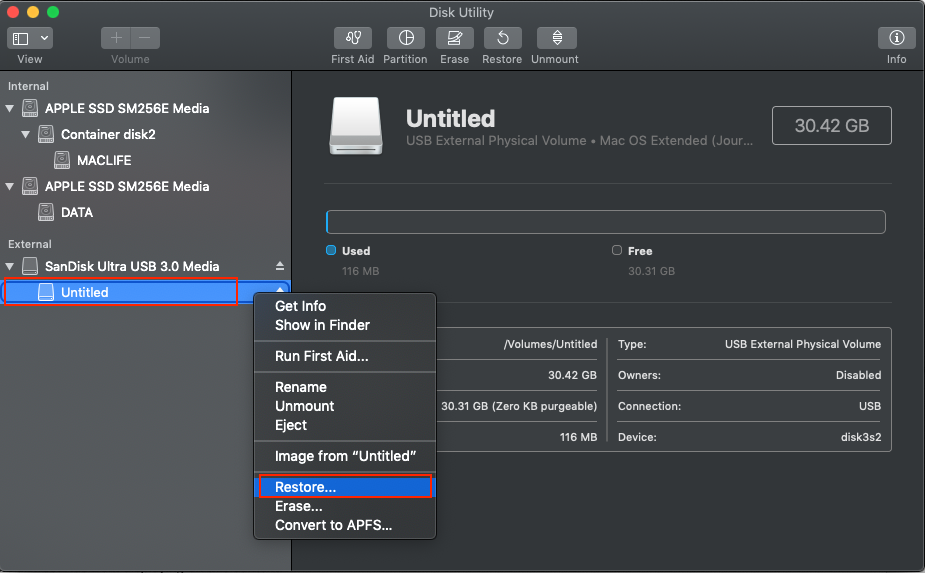
Cách này cực kỳ dễ, sau khi Erase USB như hướng dẫn ở trên xong. bạn sẽ có 1 phân vùng là Untiled là tên bạn đặt lúc Erase (Format). Bạn chỉ việc click chuột phải vào phân vùng này, chọn Restore
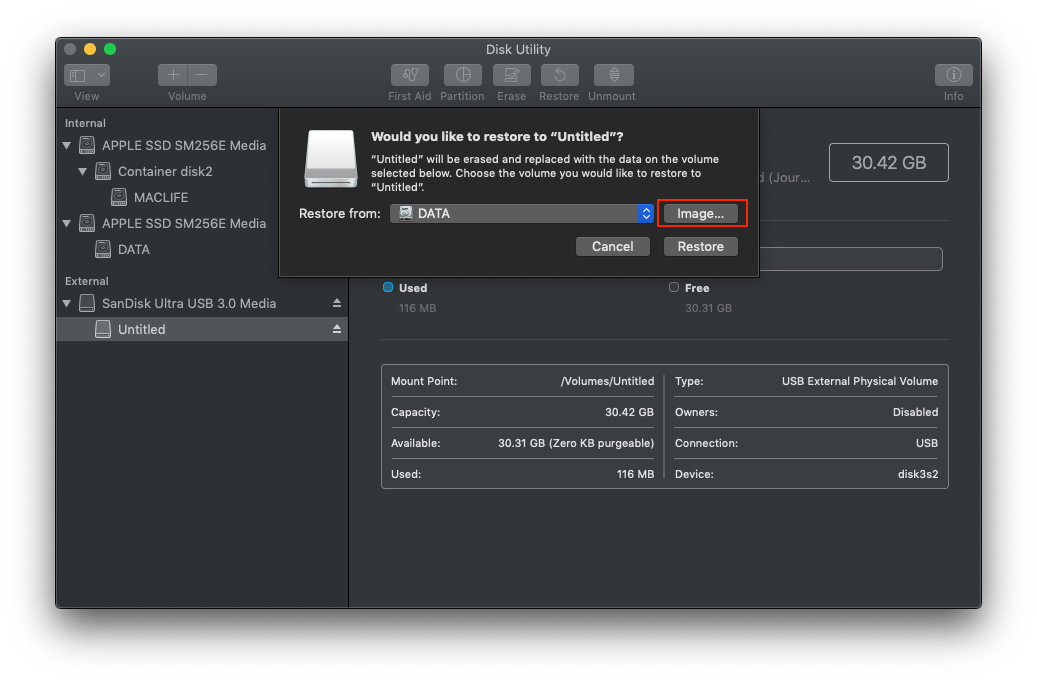
Nhấn chọn Image
Tìm tới bộ cài muốn tạo USB đã tải ở Bước Chuẩn bị (trong ví dụ này mình tạo bộ cài Mojave) sau đó nhấn Choose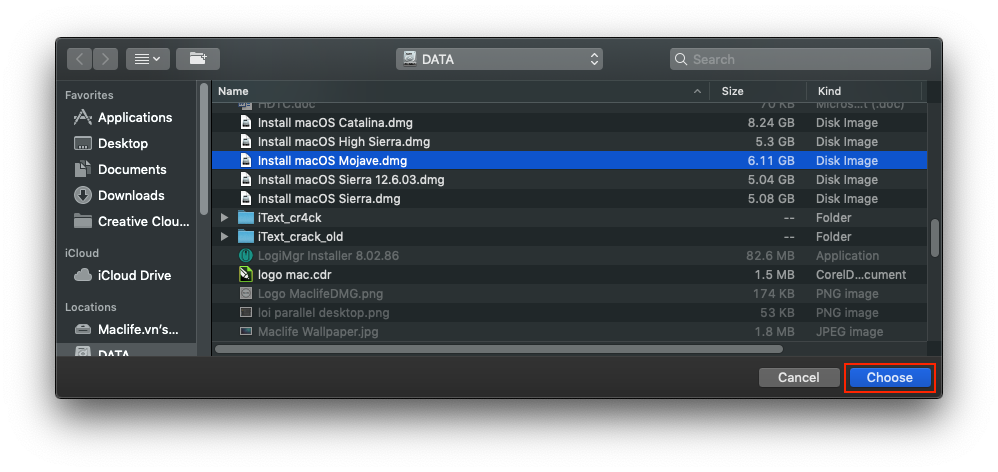
Chọn bộ cài xong. Nhấn chọn Restore
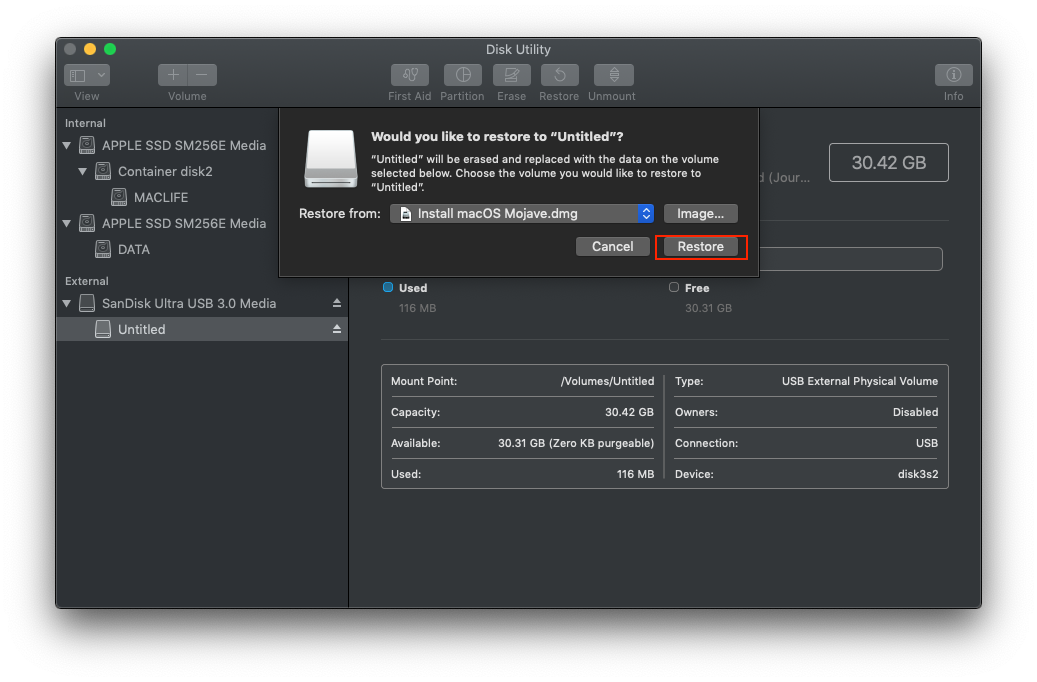 Đợi 1 lúc cho Disk Utility thực hiện Restore bộ cài vào USB của bạn. Quá trình này khoảng 5-10 phút tùy vào tốc độ USB và cấu hình thiết bị Mac của bạn.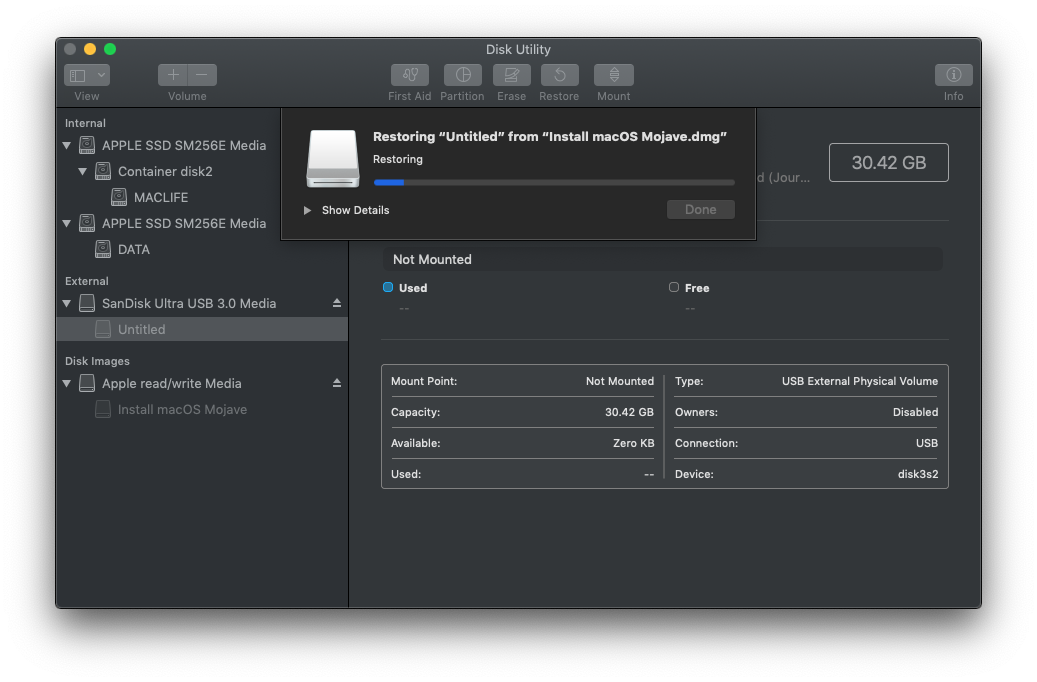
IV. Phần nâng cao (Mình ẩn cho bài bớt dài, ai muốn xem click vào xem thêm bên dưới)
Cách này có thể dùng để tạo nhiều bộ cài trên cùng 1 USB tương tự như hướng dẫn ở bài này: Hướng dẫn cách tạo nhiều bộ cài trên USB Chỉ thay vì dùng dòng lệnh để tạo bộ cài, bạn chỉ cần Restore như phần II bài này. Chi tiết như sau:
Bạn vẫn Format USB như hướng dẫn ở Phần II trước. Sau đó chọn vào tên USB ở trên cùng > rồi chọn Partition (Xem lại hình ở Phần II nếu không hiện được tên USB). Hình minh họa
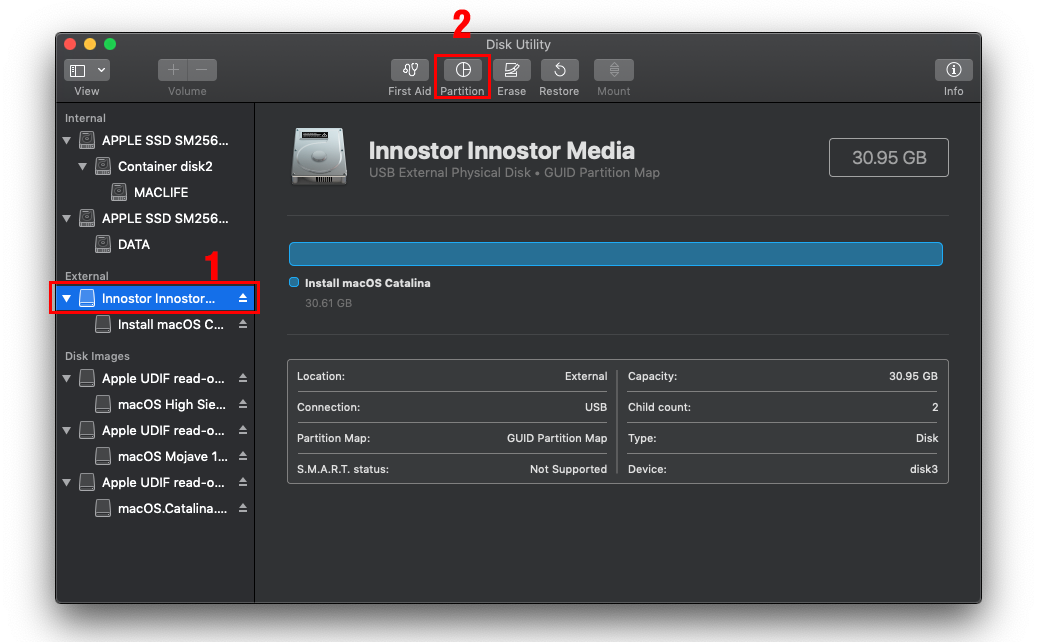
Nhấn dấu +x lần để tạo thêm x phân vùng nữa. (Trong đó x là số bộ cài bạn muốn tạo). Ví dụ ở đây mình chia làm 3 phân vùng. (Bước này bạn có thể chọn vào hình tròn và di chuyển để chia lại dung lượng từng phân vùng cho phù hợp trước khi Apply do Catalina cần hơn 8gb để chạy, còn Mojave về trước chỉ cần dưới 8gb)
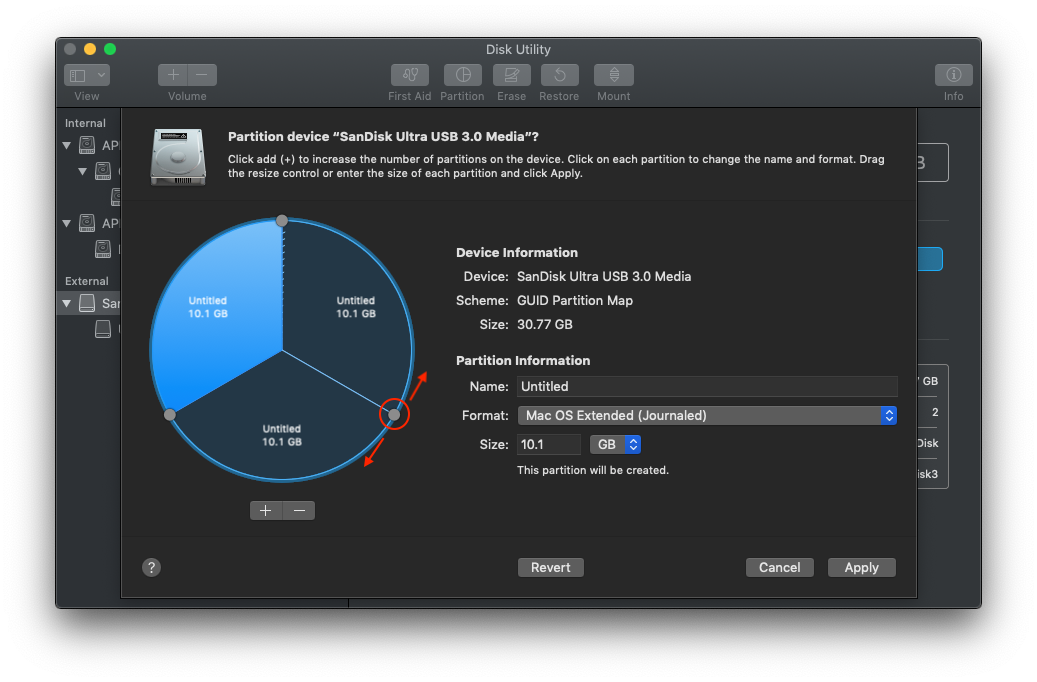
Nhấn Apply và chọn Partition, Sau khi chia xong thì USB của bạn sẽ như sau:
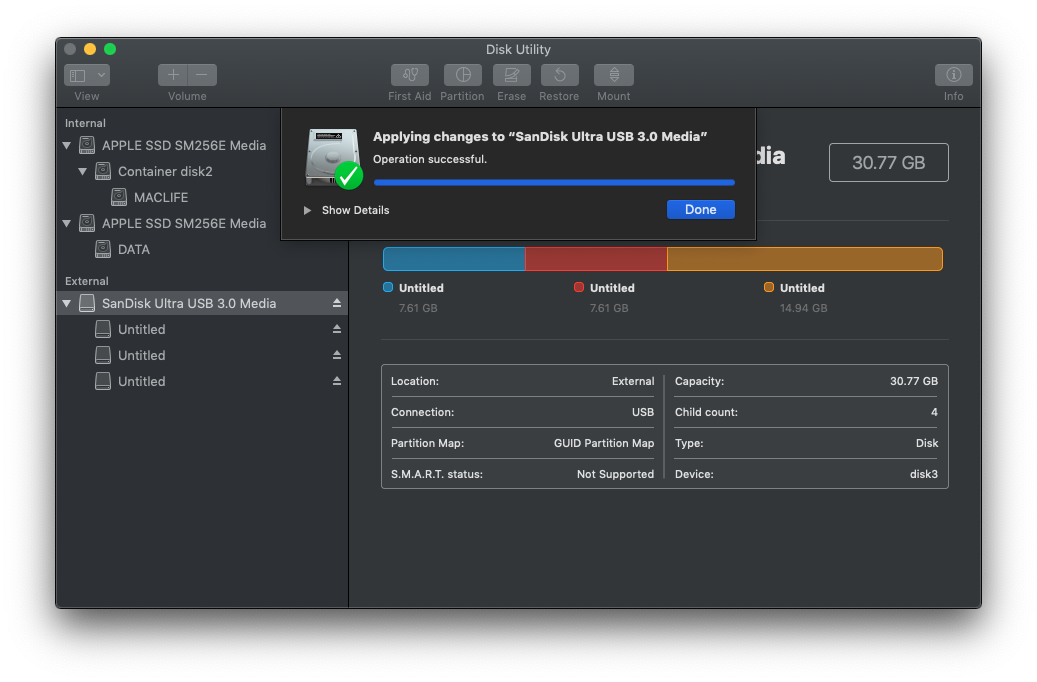
Sau đó chỉ việc nhấn vào tên từng phân vùng và chọn Restore bộ cài muốn tạo tương tự như Phần IIIở trên.
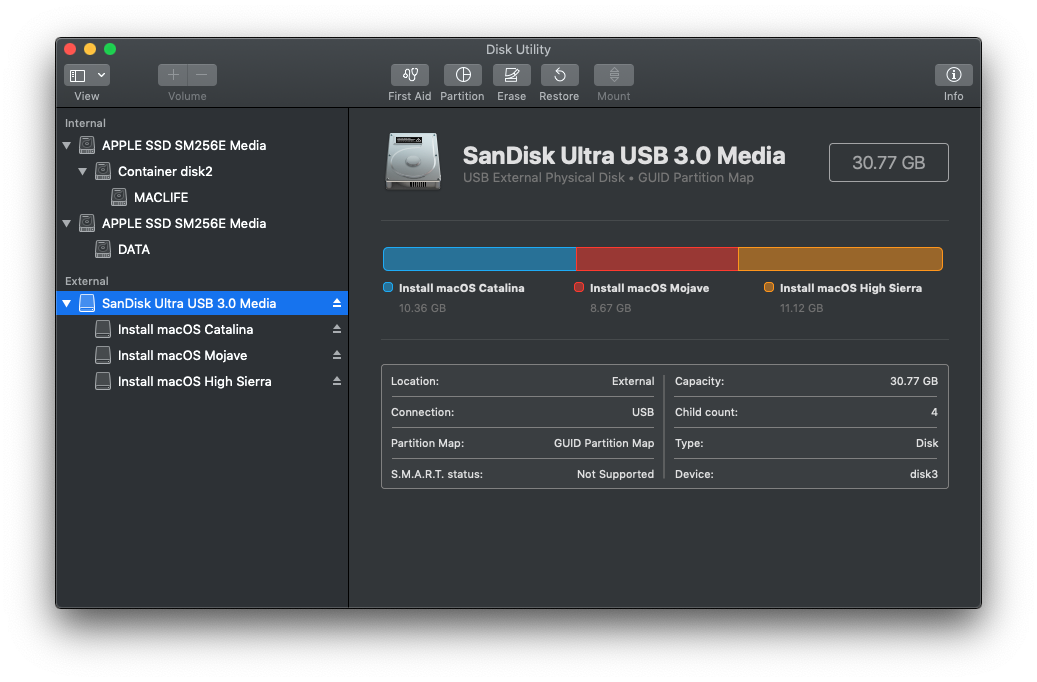
(USB của mình sau khi dùng cách trên để tạo 3 bộ cài)
Chú ý thêm lần nữa:Cách này chỉ dùng được cho bộ cài chuẩn DMG mà mình đã tạo sẵn ở trên (hiện tại mình đã tạo được 4 bộ cài gồm Catalina, Mojave, High Sierra, Sierra). Lúc nào rảnh mình sẽ tạo tiếp các bộ cài còn lại.
Chúc các bạn thành công – maclife.io

