
**Hướng dẫn sửa lỗi Crash một số ứng dụng trên Mac 🍎**
Bạn gặp phiền toái khi các ứng dụng trên MacBook đột ngột “đóng băng” hoặc văng ra (crash)? 😥 Đừng lo lắng, lỗi này khá phổ biến và có nhiều cách khắc phục đơn giản. Bài viết này sẽ giúp bạn đưa các ứng dụng trở lại hoạt động trơn tru. ✨
Để cài đặt và sử dụng ứng dụng mượt mà, hãy đảm bảo:
* **Phiên bản macOS:** Luôn cập nhật lên phiên bản macOS mới nhất hoặc phiên bản được ứng dụng hỗ trợ. 🚀
* **Cấu hình tối thiểu:** Máy Mac của bạn cần đáp ứng đủ RAM, dung lượng lưu trữ và bộ xử lý theo yêu cầu của ứng dụng. 💻
Các bước khắc phục lỗi crash hiệu quả:
1. **Khởi động lại:** Đóng ứng dụng hoàn toàn rồi mở lại, hoặc khởi động lại toàn bộ máy Mac. 🔄💡
2. **Cập nhật:** Luôn cập nhật ứng dụng và hệ điều hành macOS lên phiên bản mới nhất. 🔔
3. **Cài đặt lại:** Gỡ bỏ ứng dụng và tải về, cài đặt lại từ nguồn đáng tin cậy. ✅
4. **Kiểm tra dung lượng:** Đảm bảo ổ cứng còn đủ dung lượng trống cho ứng dụng hoạt động. 💾
5. **Reset hệ thống:** Thử reset NVRAM/PRAM hoặc SMC nếu các bước trên không hiệu quả. 🛠️
Chúc bạn khắc phục lỗi thành công và có trải nghiệm Mac tuyệt vời! 🎉
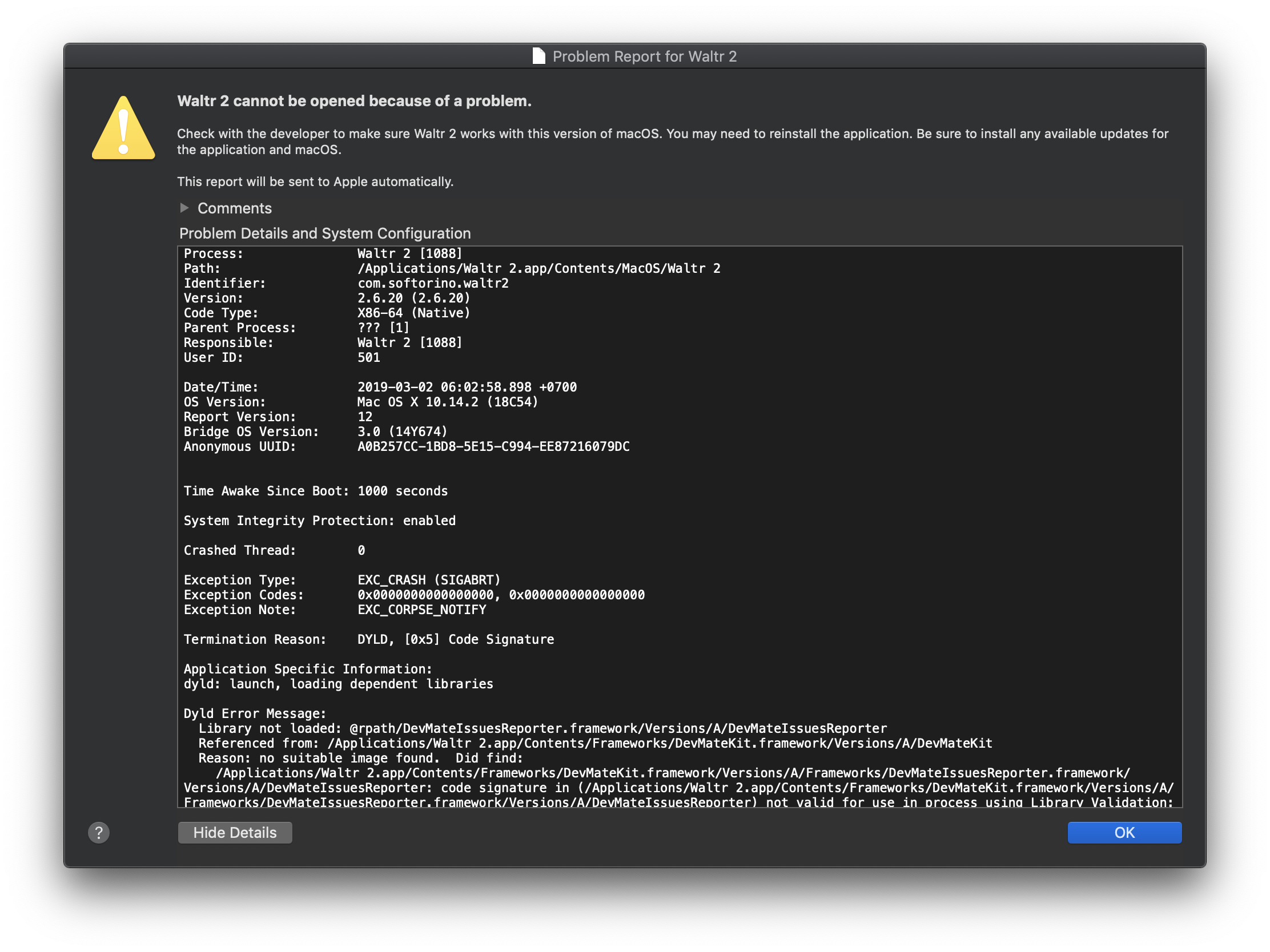
Chào các bạn, mình có nhận được phản hồi từ rất nhiều bạn về việc ứng dụng chạy trên Mac bị Crash, hiện màn hình tương tự dưới đây sau khi nhấn vào icon để chạy.
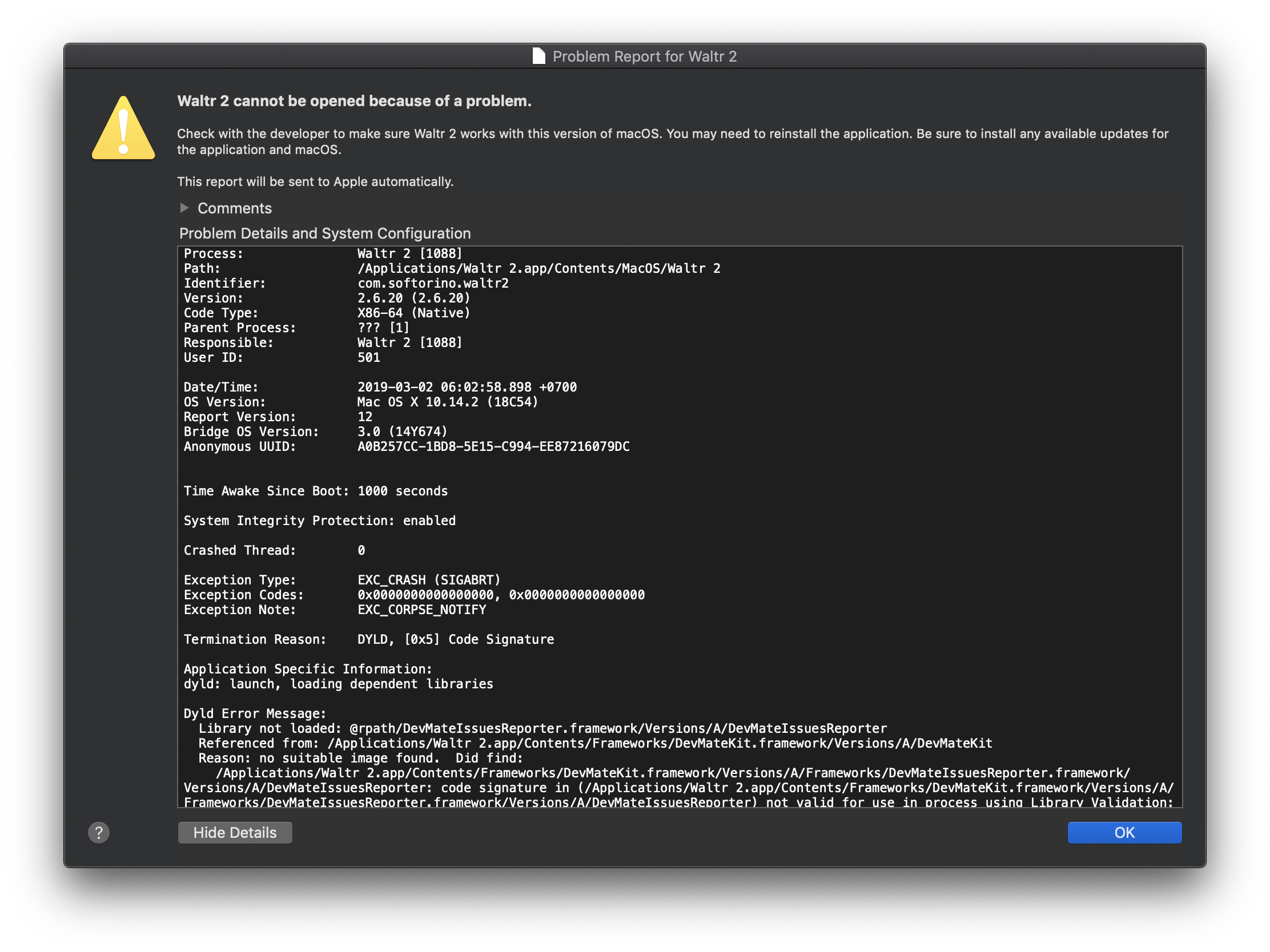
Hôm nay mình sẽ viết một bài chung để ai gặp những phần mềm khác có lỗi tương tự thì cũng có thể tự sửa được. Các bạn có thể áp dụng 1 trong 2 cách sau để sửa lỗi Crash App trên Mojave hoặc Catalina nha
Cách 1: Tắt SIP theo hướng dẫn ở bài sau: Hướng dẫn tắt System Integrity Protection (SIP) để cài App
Sau khi tắt SIP các bạn chạy sẽ không còn Crash nữa. Bạn nào tắt SIP mà vẫn crash thì chuyển sang cách 2:
Cách 2: Mở Terminal và chạy các dòng code sau:
1. Lệnh cài command line tools. Lệnh này chỉ chạy 1 lần nếu bạn nào trước đó đã chạy câu lệnh này rồi thì thôi nha
xcode-select --install
P/s: Bạn nào chạy lệnh trên thấy đợi lâu quá mà cài không xong thì có thể tải file này về cài cũng được
Command_Line_Tools_for_Xcode_11.4
2. Tiếp theo chạy thêm câu lệnh sau:
sudo codesign --force --deep --sign - /Applications/Tên Ứng dụng bị lỗi.app
Từ chỗ /Applications/Tên Ứng dụng bị lỗi.app các bạn có thể khỏi gõ mà chỉ cần vô thư mục Application và kéo file cần sửa lỗi vào cửa sổ Terminal, đường dẫn sẽ tự hiện. Ví dụ mình muốn sửa lỗi iThoughtsX thì mình sẽ làm như sau:
Mở terminal copy dòng sau:
sudo codesign --force --deep --sign -
Sau đó vào thư mục Application, kéo file iThoughtsX vào cửa sổ Terminal sau dấu – rồi nhấn Enter. Bạn sẽ được màn hình như sau:
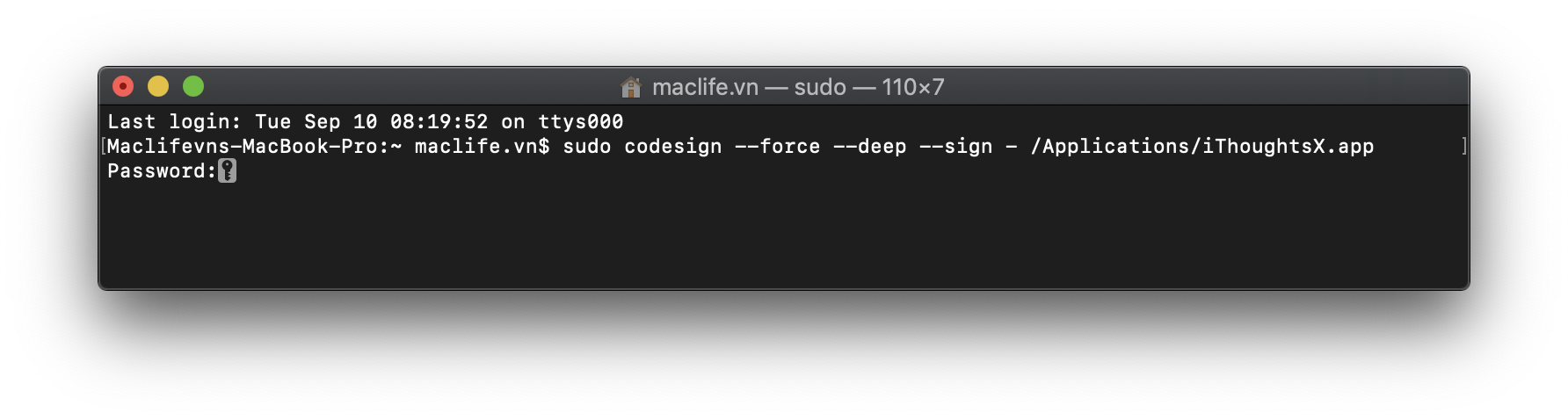
Sau đó nhập mật khẩu đăng nhập máy và Enter (Lúc nhập ko hiện **** gì đâu, cứ nhập đúng là được). Sau đó bạn có thể mở lại ứng dụng trước đó. Lỗi Crash đã được sửa 🙂
Với các bạn dùng Hackintosh CPU AMD khi cài sẽ bị Crash Photoshop và AI
sudo perl -i -pe 's|x90x90x90x90x56xE8x6Ax00|x90x90x90x90x56xE8x3Ax00|sg' /Applications/Adobe Photoshop 2020/Adobe Photoshop 2020.app/Contents/PlugIns/Required/Extensions/MMXCore.plugin/Contents/MacOS/MMXCoresudo perl -i -pe 's|x90x90x90x90x56xE8x6Ax00|x90x90x90x90x56xE8x3Ax00|sg' /Applications/Adobe Photoshop 2020/Adobe Photoshop 2020.app/Contents/PlugIns/Required/Extensions/FastCore.plugin/Contents/MacOS/FastCoresudo perl -i -pe 's|x90x90x90x90x56xE8x6Ax00|x90x90x90x90x56xE8x3Ax00|sg' /Applications/Adobe Illustrator 2020/Adobe Illustrator.app/Contents/MacOS/MMXCore.plugin/Contents/MacOS/MMXCoresudo rm -rf /Applications/Adobe Illustrator 2020/Adobe Illustrator.app/Contents/Required/Plug-ins/Text Filters/TextModel.aipChúc các bạn thành công – maclife.io

