

## Hướng dẫn chi tiết cài đặt và sử dụng TotalFinder trên macOS Sierra 🚀
Chào mừng bạn đến với thế giới quản lý file hiệu quả hơn trên macOS! TotalFinder là một công cụ mạnh mẽ, mang đến những tính năng vượt trội cho trình duyệt Finder mặc định của Apple, giúp công việc của bạn trở nên nhanh chóng và linh hoạt hơn bao giờ hết. ✨
**TotalFinder là gì?** 🤔
TotalFinder là một tiện ích mở rộng cho Finder, được thiết kế để nâng cao trải nghiệm quản lý tệp tin của bạn. Nó bổ sung các tính năng như:
* Giao diện dạng tab 📂: Giúp bạn quản lý nhiều thư mục trong một cửa sổ duy nhất, tránh tình trạng “loạn” cửa sổ.
* Chức năng cắt & dán ✂️: Tính năng mà Finder gốc còn thiếu, giúp bạn di chuyển tệp tin nhanh chóng.
* Sắp xếp thư mục thông minh ⬆️: Đưa các thư mục lên đầu danh sách để dễ dàng truy cập.
* Tùy chỉnh giao diện và phím tắt ⌨️: Giúp cá nhân hóa trải nghiệm theo ý muốn.
**Yêu cầu hệ thống** 💻
Để cài đặt và sử dụng TotalFinder một cách mượt mà, máy Mac của bạn cần đáp ứng các yêu cầu sau:
* **Phiên bản macOS:** TotalFinder **hỗ trợ** macOS Sierra (10.12) 🏞️. Tuy nhiên, các phiên bản mới hơn như macOS 10.15 Catalina trở lên sẽ có trải nghiệm tốt nhất.
* **Cấu hình tối thiểu:**
* Bộ xử lý Intel 64-bit 🧠
* Ít nhất 4 GB RAM (khuyến nghị 8 GB) 💾
* Khoảng 100 MB dung lượng đĩa trống 💽
**Lưu ý quan trọng về “thuốc” và bản quyền:** ⚠️
TotalFinder là một phần mềm **có phí** và được phát triển bởi BinaryAge. Để sử dụng đầy đủ các tính năng và nhận hỗ trợ cập nhật, bạn nên **mua giấy phép bản quyền** từ trang web chính thức của nhà phát triển. Việc sử dụng các bản “crack” hoặc “thuốc” không rõ nguồn gốc có thể gây rủi ro bảo mật cho máy Mac của bạn và vi phạm bản quyền phần mềm. 🛡️
**Cài đặt TotalFinder trên macOS Sierra** 🛠️
Việc cài đặt TotalFinder trên các phiên bản macOS cũ hơn như Sierra có thể yêu cầu một bước bổ sung liên quan đến System Integrity Protection (SIP).
1. **Tải về:** Truy cập trang web chính thức của BinaryAge để tải về phiên bản TotalFinder phù hợp.
2. **Vô hiệu hóa SIP (nếu cần):** Đối với macOS Sierra, bạn có thể cần tạm thời vô hiệu hóa System Integrity Protection (SIP) để cài đặt. Hãy thực hiện theo hướng dẫn chi tiết trên trang hỗ trợ của TotalFinder, bao gồm việc khởi động lại máy Mac vào chế độ Recovery, chạy lệnh `csrutil disable` trong Terminal, sau đó cài đặt TotalFinder và **bật lại SIP** bằng lệnh `csrutil enable` sau khi cài đặt hoàn tất. ⚠️
3. **Cài đặt:** Chạy tệp cài đặt `.pkg` và làm theo các bước hướng dẫn trên màn hình.
4. **Khởi động lại Finder:** Sau khi cài đặt, bạn có thể cần khởi động lại Finder (nhấn `Command + Option + Esc`, chọn Finder và nhấn Relaunch) để các thay đổi có hiệu lực. 🎉
Chúc bạn có những trải nghiệm tuyệt vời với TotalFinder! 👍
Finder mặc định của Mac thực sự là hơi “chuối” và thiếu khá nhiều tính năng. TotalFinder sinh ra để bổ sung một số tính năng còn thiếu của Finder mặc định. Tuy nhiên việc cài đặt và thuốc phần mềm này coi bộ khá “khó” với những người mới sài Mac hoặc sài lâu rồi nhưng ít “vọc” máy. Hôm nay mình sẽ hướng dẫn chi tiết cho các bạn cách cài đặt và “thuốc” phần mềm khá hữu ích này.
Đầu tiên các bạn cần tải TotalFinder (chọn bản mới nhất để cài hoặc chọn bản phù hợp với máy của mình)
Sau đó các bạn cần tắt SIP theo hướng dẫn sau:
-
- Sau khi tải về và tắt SIP xong, các bạn mount ra và chạy file TotalFinder.pkg và đặt đặt như bình thường.
- Sau khi cài đặt các bạn Restart lại Finder bằng cách nhấn vào biểu tượng quả táo> chọn Force Quit>chọn Finder và chọn Relaunch hoặc bạn nào không rành thì restart lại máy cũng được.
- Tiếp theo các bạn vào thư mục Application, tìm TotalFinder và nhấn chuột phải chọn Show Package Contents> vào tiếp thư mục Contents/Resources/TotalFinder.bundle
- Mở thư mục K for Sierra và chép file TotalFinder.bundle vào thư mục vừa mở ở trên và chọn Replace
Tiếp Theo bạn mở TotalFinder Len và nhấn vào Finder (Góc trên tay trais màn hình > Chọn Preferences > TotalFinder > Chọn Registration. Đăng ký với tên và Code như sau:
Special [K]
GAWQE-FBBRW-RN9NG-2UUUD-VMJP3-68NUR-J74ML-6S49C-CUAK8-DE7EV-7P8AY-LK34E-E2W6L-NGKXQ-YVS38-Q
Cập nhật: key trên hiện đã bị khóa. Các bạn vẫn làm các bước trên như bình thường. Tiếp theo các bạn làm theo hướng dẫn sau đây thuoc:
Bước 1: Tải file sau và giải nén: www.fshare.vn/file/8NDNTWUAJL27
Bước 2: Tại bộ cài TotalFinder bạn mở thư mục thuoc – Read me, giải nén thư mục TotalFinder 1.x [SP].zip bạn sẽ được file TotalFinder 1.x [SP] nằm trong thư mục Download
Bước 3: Chạy file Special K for Sierra Utility vừa giải nén ở bước 1. Nếu máy nào chưa cài xcode chọn install để cài nha (xcode này có vài mb, máy tự tải về cài xíu là xong à).
Bước 4: Sau khi cài Xcode xong, chạy lại file Special K for Sierra Utility sẽ có 1 cửa sổ popup yêu cầu chọn file Patcher. Bạn Browse tới file TotalFinder 1.x [SP] giải nén ở bước 2. (như hình)

Bước 5: Sau khi chọn xong file Patch, sẽ hiện thêm 1 cửa sổ popup chọn phần mềm cần Patch. Lúc này bạn Browse tới file TotalFinder trong thư mục Application

Sau khi chọn TotalFinder xong. Hiện cửa sổ sau là bạn đã thuoc thành công.

Kiểm tra lại trong TotalFinder 🙂

Hiện như hình trên là bạn đã “thuốc” thành công TotalFinder. Từ nay bạn có thể mở Finder theo tường Tab, ẩn/hiện file ẩn nhanh chóng và nhiều tính năng khác bạn tự khám phá.
Cách thuoc này mình hướng dẫn chi tiết lại tại đây. Thực ra trước đó mình đã viết 1 bài về cách thuoc này. Bạn có thể xem tại đây:
Xem thêm:Sửa lỗi không chạy được CORE KG – K Patcher trên macOS Sierra
CẬP NHẬT CÁCH thuoc CHO TOTALFINDER TỪ BẢN 1.9.3 TRỞ ĐI.
+ Từ TotalFinder 1.9.3 trở đi thì File tải về gồm: FIle cài đặt TotalFinder, File uninstall và File Key
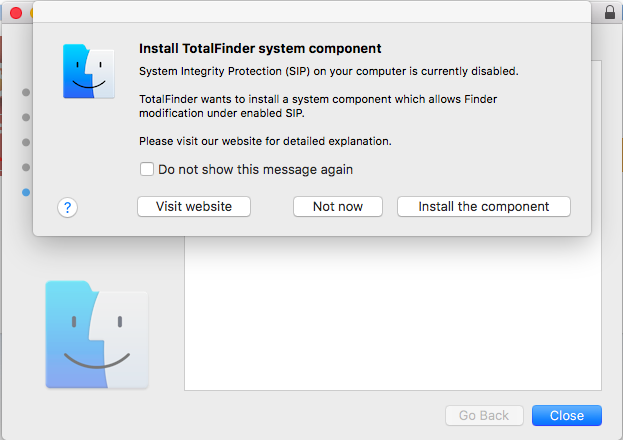
+ Sau khi tắt SIP xong, các bạn cài như bình thường, trong quá trình cài hiện màn hình sau thì các bạn chọn Install the Component và nhập mật khẩu để tiếp tục
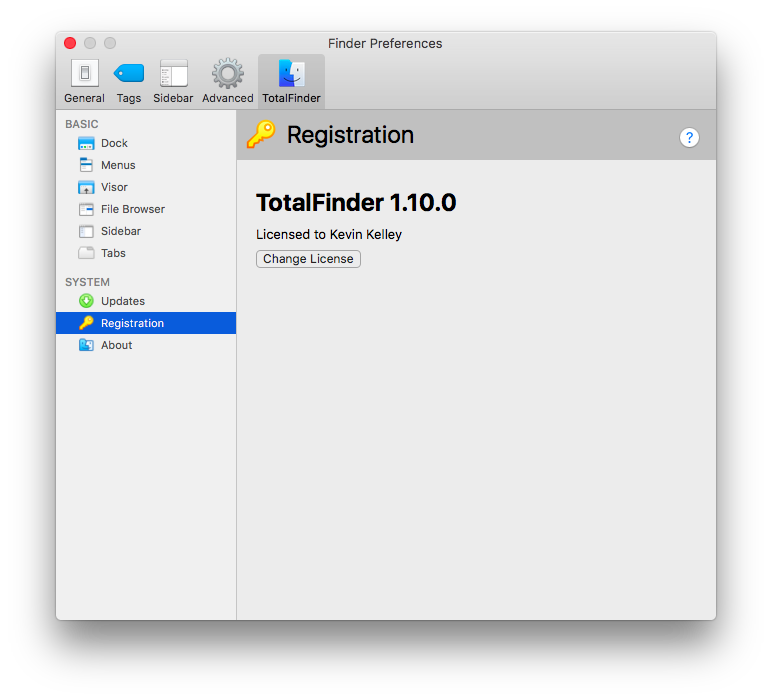
+ Sau khi cài đặt xong, các bạn khởi động lại máy, vào Finder, chọn TotalFinder và chọn vào Registration, nhập key để active
Để cho chắc ăn ko bị nhả key trong quá trình sử dụng thì các bạn có thể dùng Hand Off để chặn kết nối Internet tới ứng dụng TotalFinder theo hướng dẫn dưới đây:
Chúc các bạn thành công – maclife.io

